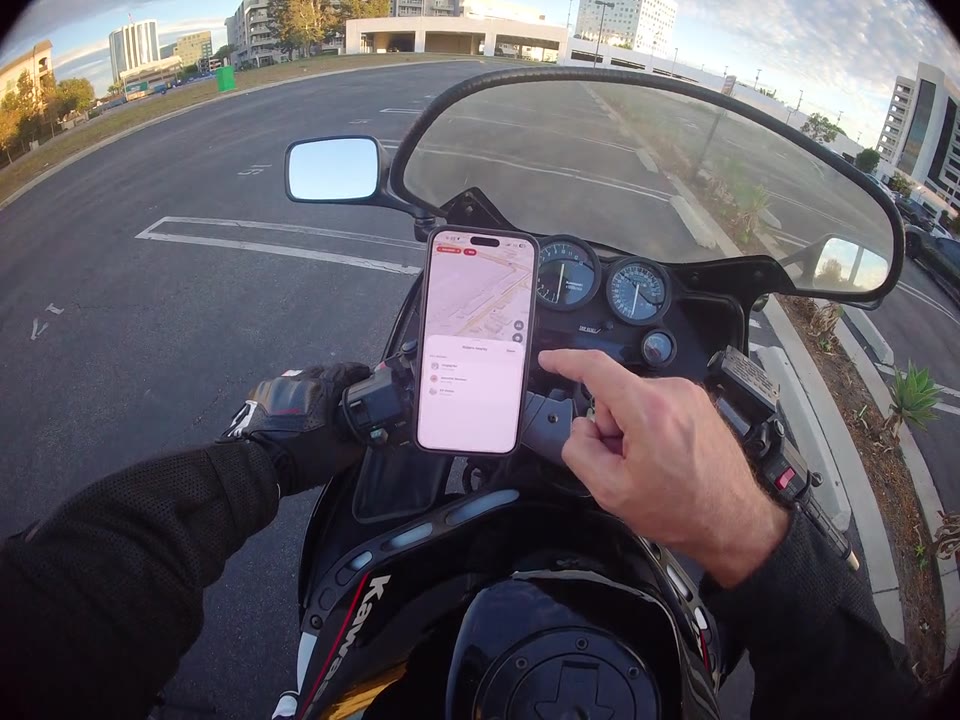
Sécurité et vie privée
Vérifiez avec qui vous partagez
Voyez avec qui votre trajet en cours est partagé, directement depuis l'écran de trajet.
Voir le guide · 0:12
RiderShield / Guides et FAQ
De votre premier itinéraire à votre prochaine sortie de groupe. Familiarisez-vous avec RiderShield grâce à des vidéos pratiques et des guides clairs et concrets.
Aller aux FAQDe vraies démonstrations. Une fonction à la fois.
10 guides à explorer
Sécurité et vie privée
Voyez avec qui votre trajet en cours est partagé, directement depuis l'écran de trajet.
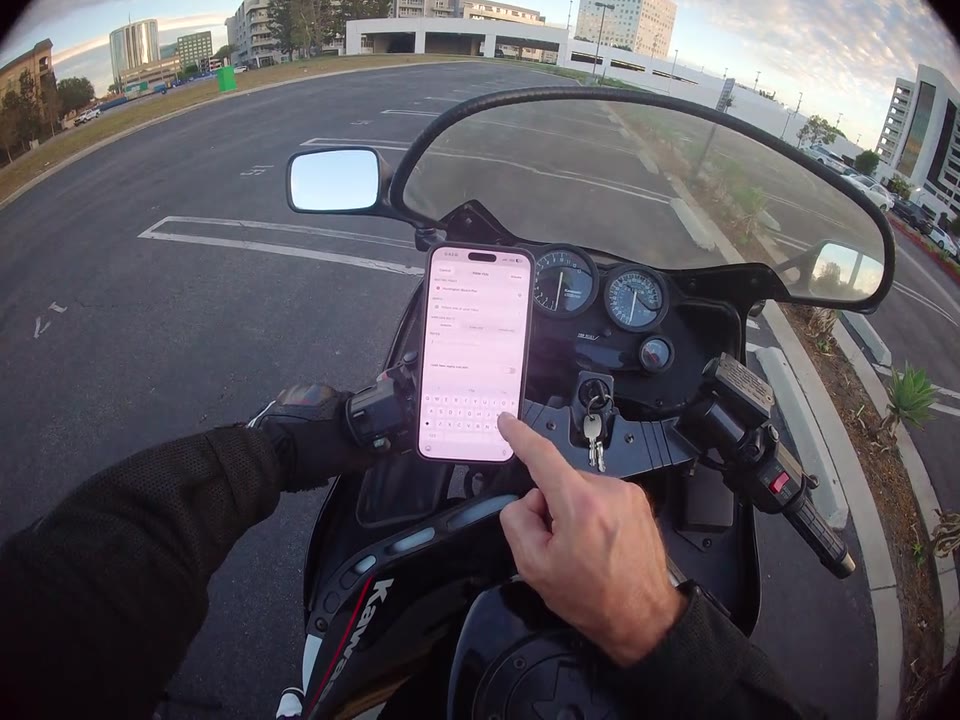
Trajets et communauté
Rassemblez le plan avec une date de trajet, un lieu de rendez-vous et des détails pour votre groupe.
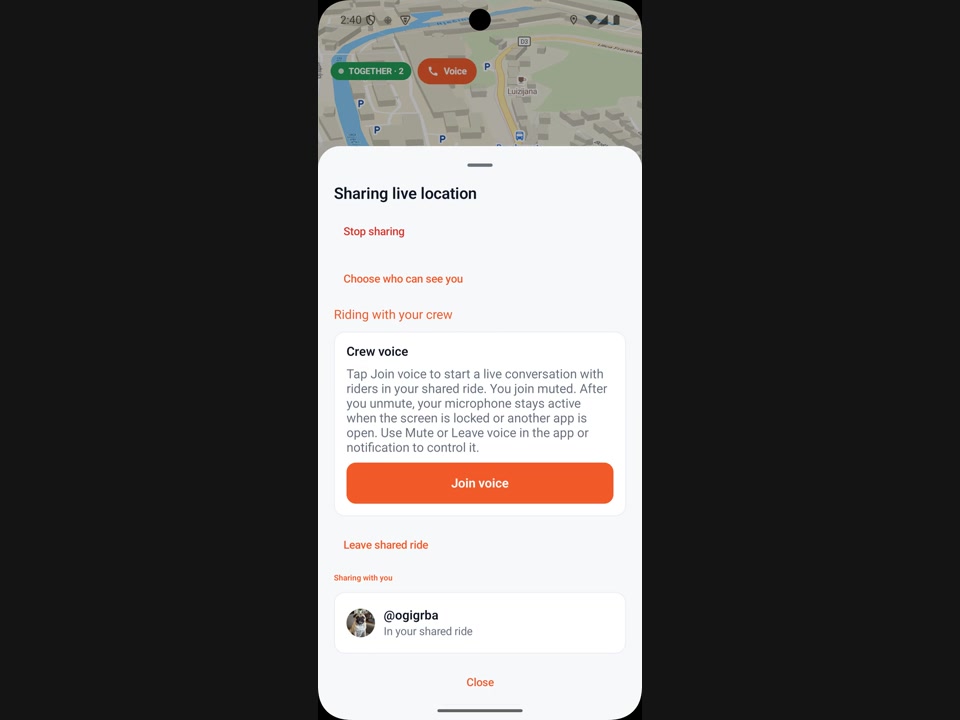
Trajets et communauté
Un ami roule à proximité ? Rejoignez-le pour rouler ensemble, puis connectez-vous à un canal vocal partagé pour discuter avec plusieurs motards en même temps.
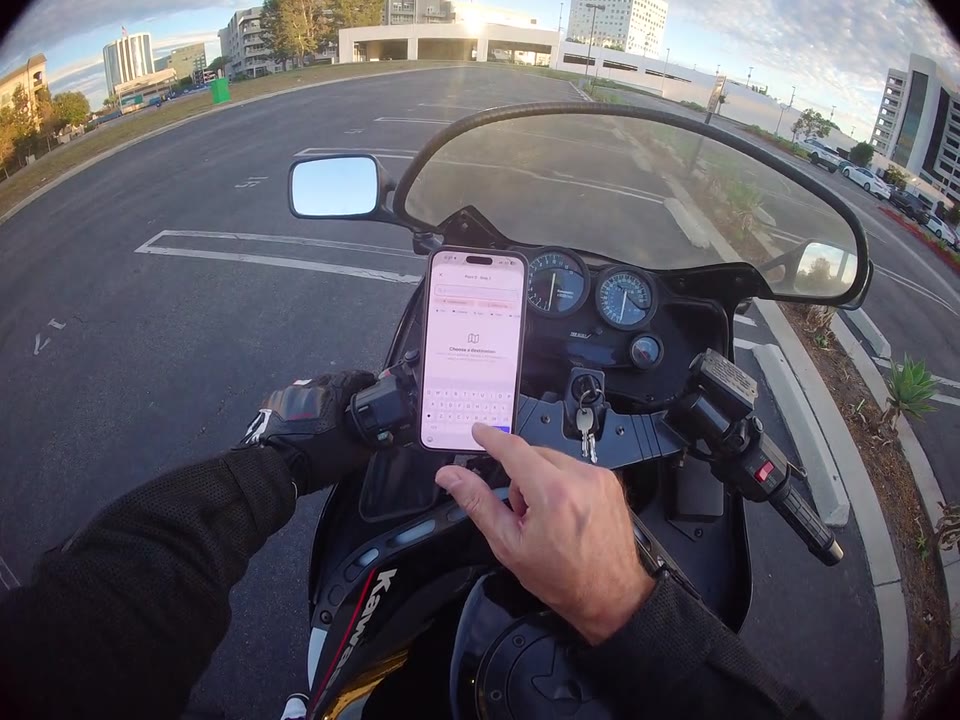
Navigation et cartes
Construisez un itinéraire avec plus d'une destination avant de démarrer la navigation virage par virage.
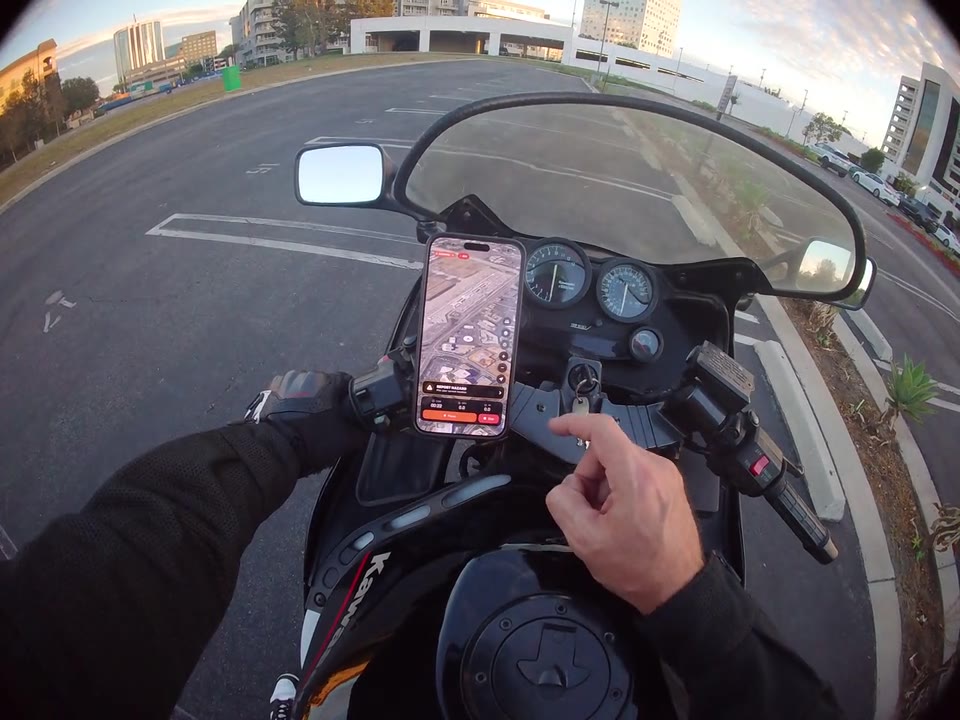
Navigation et cartes
Explorez les commandes de carte et passez à une autre vue, y compris l'imagerie satellite.
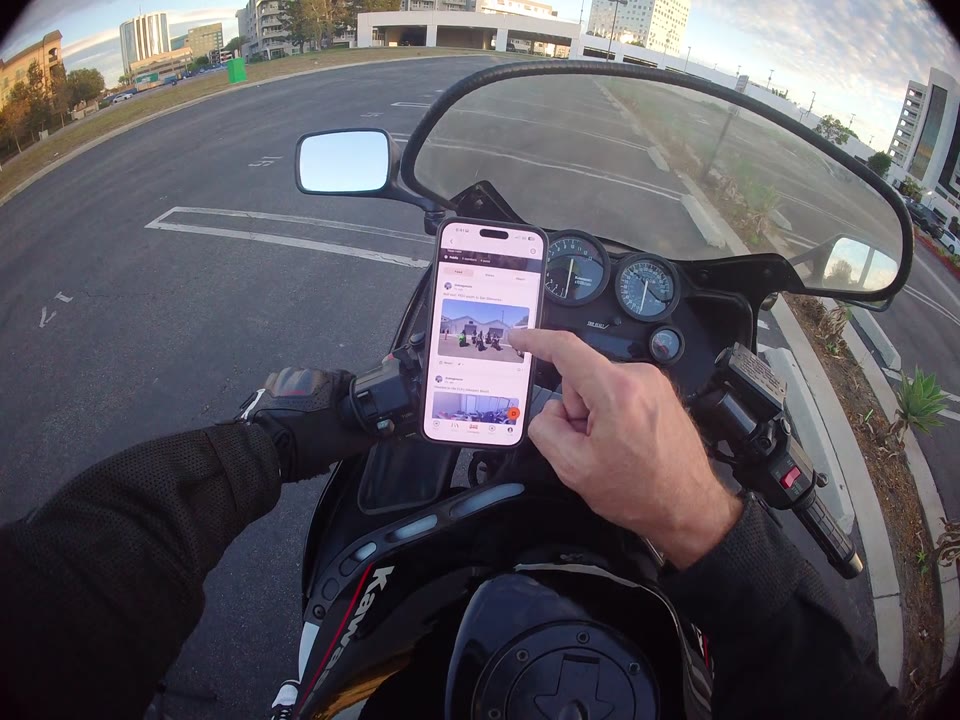
Trajets et communauté
Parcourez les trajets partagés, ouvrez un groupe de moto et suivez ses publications et commentaires.
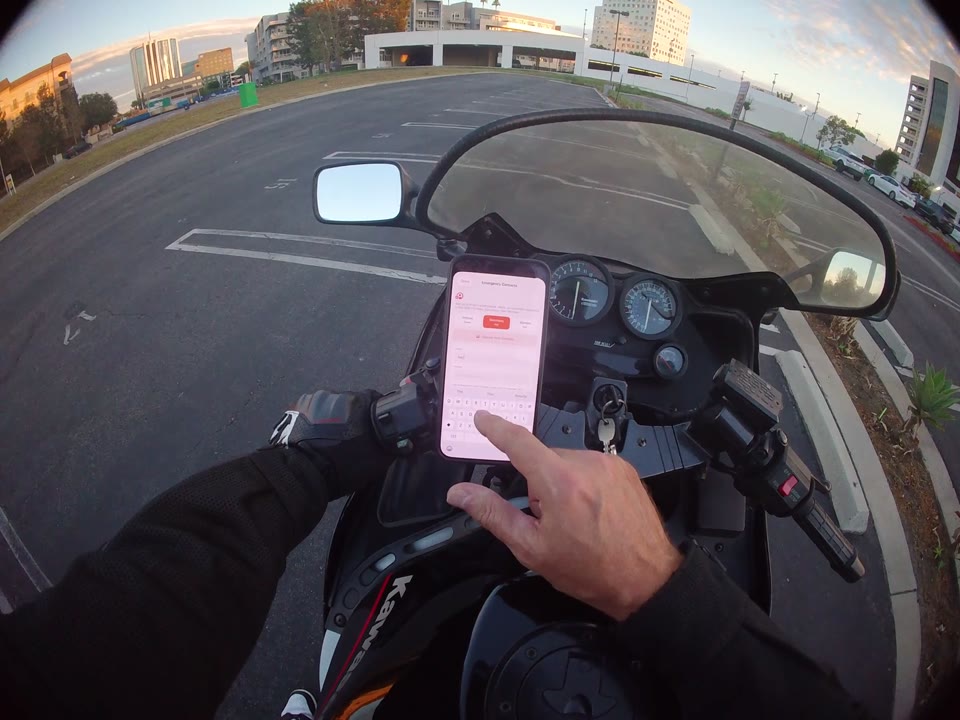
Sécurité et vie privée
Trouvez les réglages de contacts et explorez la saisie manuelle et le sélecteur de contacts de votre téléphone.
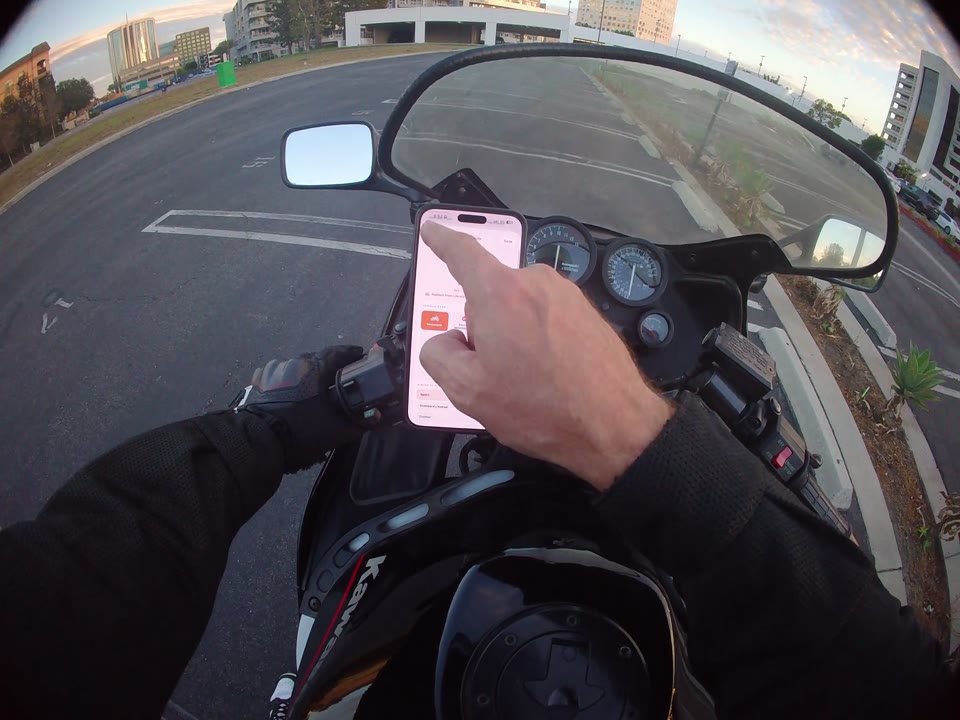
Garage et Marketplace
Trouvez vos motos enregistrées et examinez de plus près les détails de chaque moto.
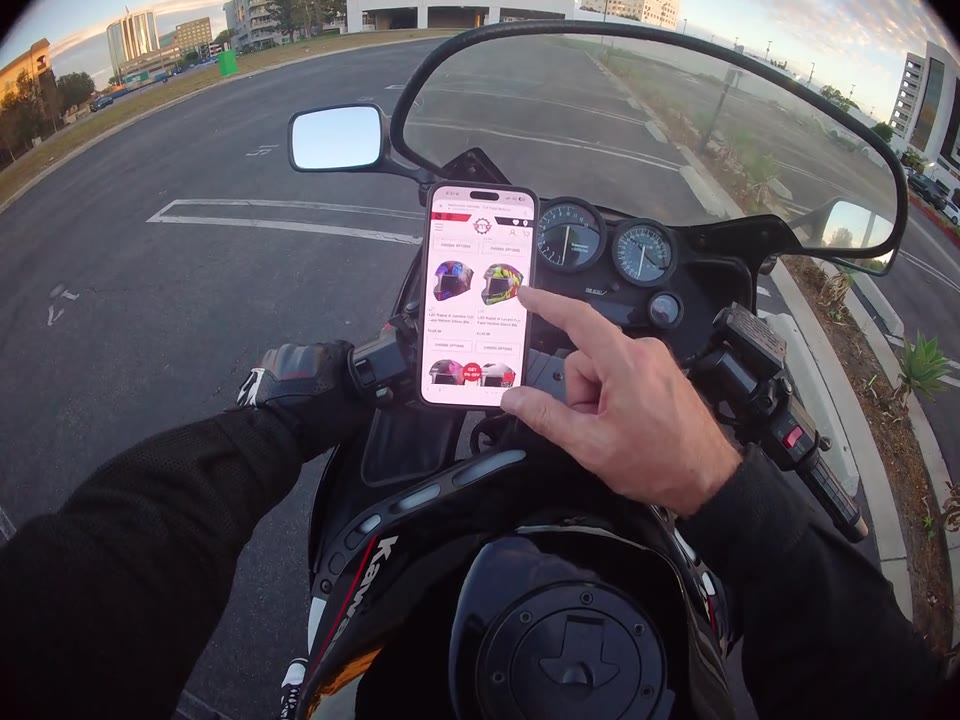
Garage et Marketplace
Ouvrez un détaillant en vedette et parcourez l'équipement moto depuis l'application.
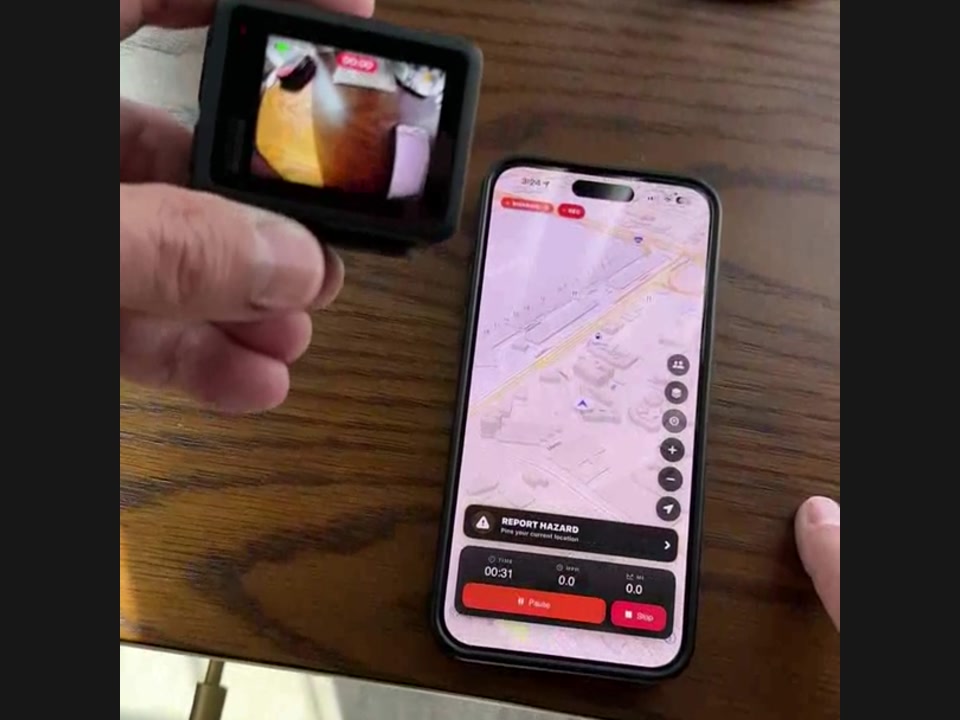
Caméras et appareils
Connectez votre GoPro lors de la préparation du trajet et essayez les commandes d'enregistrement depuis votre écran de trajet.
Un peu de clarté
Une aide rapide sur les fonctions de ces tutoriels.
Ouvrez l'écran de trajet en cours et appuyez sur l'icône représentant des personnes à côté de la carte pour consulter la liste des motards en partage. Vérifiez-la à l'arrêt en sécurité ; la liste montre votre audience de partage, pas l'appartenance à un groupe.
Voir le tutoriel: Vérifiez avec qui vous partagezOuvrez votre groupe depuis Community, allez dans sa section trajets et utilisez la commande d'ajout. Le tutoriel montre la saisie des détails du trajet, le choix d'une date et d'un lieu de rendez-vous, puis le retour à la liste des trajets du groupe.
Voir le tutoriel: Mettez votre prochaine sortie de groupe au calendrierOui. Le chat vocal de groupe permet à plusieurs motards de se connecter en même temps à un canal partagé, et ne se limite pas à un appel privé entre deux personnes. Invitez un ami à proximité avec Ride together, ou acceptez son invitation, puis connectez-vous séparément avec Join voice dans Crew voice. Vous arrivez avec le micro coupé ; utilisez Unmute microphone pour parler, coupez le micro au besoin et utilisez Leave voice pour vous déconnecter sans quitter le trajet partagé.
Voir le tutoriel: Roulez ensemble. Discutez en groupe.Oui. Le tutoriel de planification montre la recherche de destinations, l'ajout d'un autre arrêt, la vérification de l'itinéraire sur la carte et le démarrage de la navigation. Planifiez et ajustez vos arrêts à l'arrêt en sécurité.
Voir le tutoriel: Faites de la place pour un autre arrêtUtilisez les commandes de vue de carte à droite de la carte de trajet en cours pour choisir un autre affichage. La vidéo inclut l'imagerie satellite. Arrêtez-vous en sécurité avant d'interagir avec la carte.
Voir le tutoriel: Trouvez votre vue de carte préféréeOuvrez Community depuis la navigation en bas. Parcourez le fil pour les trajets partagés et les publications, ou passez à Groups et ouvrez un groupe pour lire son fil et ses commentaires.
Voir le tutoriel: Trouvez vos semblables. Suivez les trajets.Ouvrez Emergency Contacts depuis le panneau Safety de l'écran d'accueil. La vidéo montre la saisie manuelle des contacts et le sélecteur de contacts du téléphone. Vérifiez les informations avant de rouler ; configurer des contacts ne garantit pas une intervention d'urgence.
Voir le tutoriel: Passez en revue vos contacts d'urgenceOuvrez Garage depuis votre profil RiderShield. Sélectionnez une moto enregistrée pour consulter ses détails et les options de modification disponibles, puis revenez à la liste pour voir une autre moto.
Voir le tutoriel: Gardez vos motos au même endroitIl montre l'ouverture du Marketplace, la visite d'un détaillant en vedette, la navigation parmi des casques de moto et l'ouverture des détails d'un article. Les listes de détaillants, les prix et la disponibilité peuvent changer ; le paiement n'est pas montré.
Voir le tutoriel: Explorez l'équipement via le MarketplaceLa démo commence avec la GoPro sur son écran Connect Device. Démarrez un trajet dans RiderShield, terminez le calibrage et confirmez la Bluetooth Pairing Request du téléphone pour votre caméra. Utilisez ensuite les commandes de caméra en haut de l'écran de trajet et confirmez l'enregistrement sur la GoPro. Ce clip n'établit pas la compatibilité avec tous les modèles GoPro.
Voir le tutoriel: Connectez votre GoPro pour le trajet