Navigation et cartes
tutoriel de 0:42
Comment changer de vue de carte dans RiderShield
Explorez les commandes de carte et passez à une autre vue, y compris l'imagerie satellite.
Suivez, étape par étape
Ouvrez la carte de trajet en cours
Partez de votre écran de trajet en cours. Dans cet enregistrement, le motard démarre un Free Ride et termine le calibrage avant d'explorer la carte.
Utilisez les commandes de vue de carte
Appuyez sur les commandes de carte à droite de l'écran pour ouvrir les choix d'affichage disponibles.
Choisissez une autre vue
Sélectionnez un style de carte et vérifiez l'affichage mis à jour. La démonstration inclut le passage à l'imagerie satellite tandis que les commandes de trajet restent visibles.
Comment changer l'affichage de la carte pendant un trajet ?
Utilisez les commandes de vue de carte à droite de la carte de trajet en cours pour choisir un autre affichage. La vidéo inclut l'imagerie satellite. Arrêtez-vous en sécurité avant d'interagir avec la carte.
Continuez à explorer
Tous les guides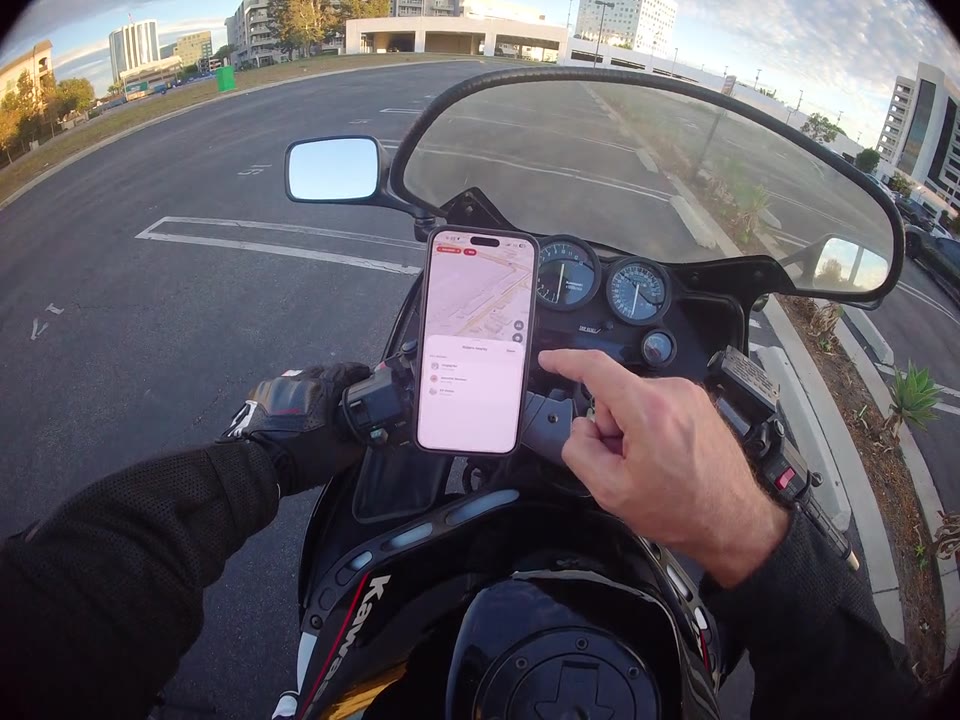
Sécurité et vie privée
Vérifiez avec qui vous partagez
Voyez avec qui votre trajet en cours est partagé, directement depuis l'écran de trajet.
Navigation et cartes
Faites de la place pour un autre arrêt
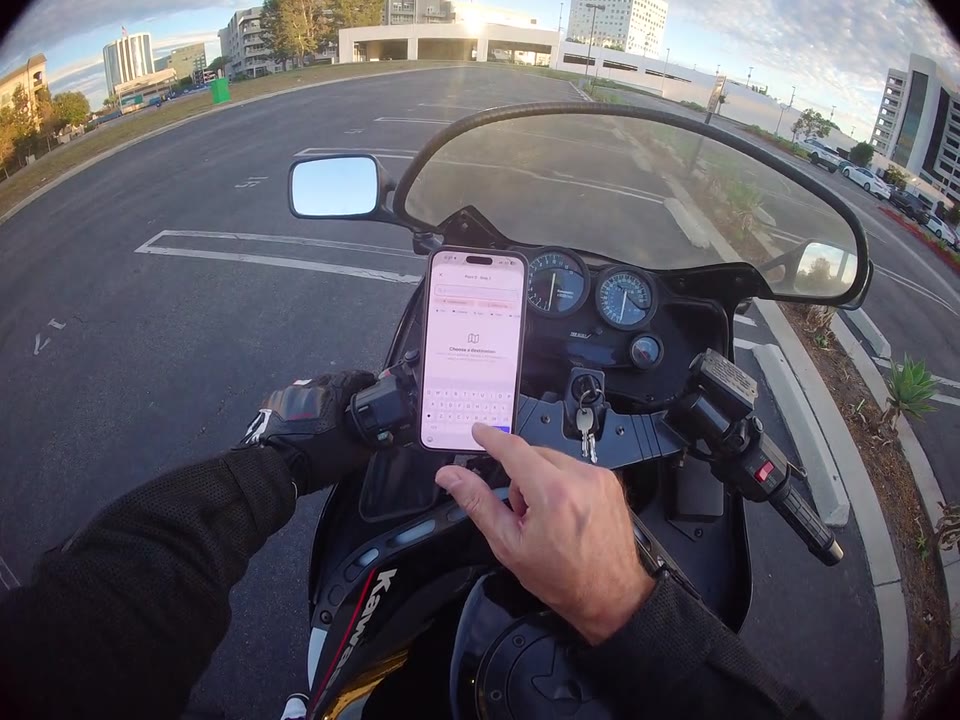
Construisez un itinéraire avec plus d'une destination avant de démarrer la navigation virage par virage.