Caméras et appareils
tutoriel de 0:40
Comment connecter une GoPro à RiderShield
Connectez votre GoPro lors de la préparation du trajet et essayez les commandes d'enregistrement depuis votre écran de trajet.
Suivez, étape par étape
Préparez votre GoPro à se connecter
Allumez votre caméra et ouvrez son écran Connect Device. La démonstration commence avec cet écran déjà ouvert ; elle ne montre pas comment naviguer dans les réglages de la caméra pour y accéder.
Démarrez un trajet et terminez le calibrage
Dans RiderShield, utilisez Start Ride et suivez les invites de montage du téléphone et de calibrage. Gardez les deux appareils à proximité et restez à l'arrêt en sécurité pendant toute la configuration.
Confirmez l'appairage Bluetooth
Lorsque le téléphone affiche une Bluetooth Pairing Request, vérifiez qu'elle concerne votre caméra et appuyez sur Pair. L'enregistrement montre cette invite par-dessus la carte de trajet et un statut Connected sur l'écran Connect Device de la GoPro.
Essayez les commandes d'enregistrement
Utilisez les commandes de caméra en haut de l'écran de trajet RiderShield pour démarrer ou arrêter l'enregistrement. Vérifiez l'aperçu et le minuteur d'enregistrement de la GoPro pour confirmer le changement avant de partir.
Comment connecter ma GoPro et contrôler l'enregistrement depuis RiderShield ?
La démo commence avec la GoPro sur son écran Connect Device. Démarrez un trajet dans RiderShield, terminez le calibrage et confirmez la Bluetooth Pairing Request du téléphone pour votre caméra. Utilisez ensuite les commandes de caméra en haut de l'écran de trajet et confirmez l'enregistrement sur la GoPro. Ce clip n'établit pas la compatibilité avec tous les modèles GoPro.
Continuez à explorer
Tous les guides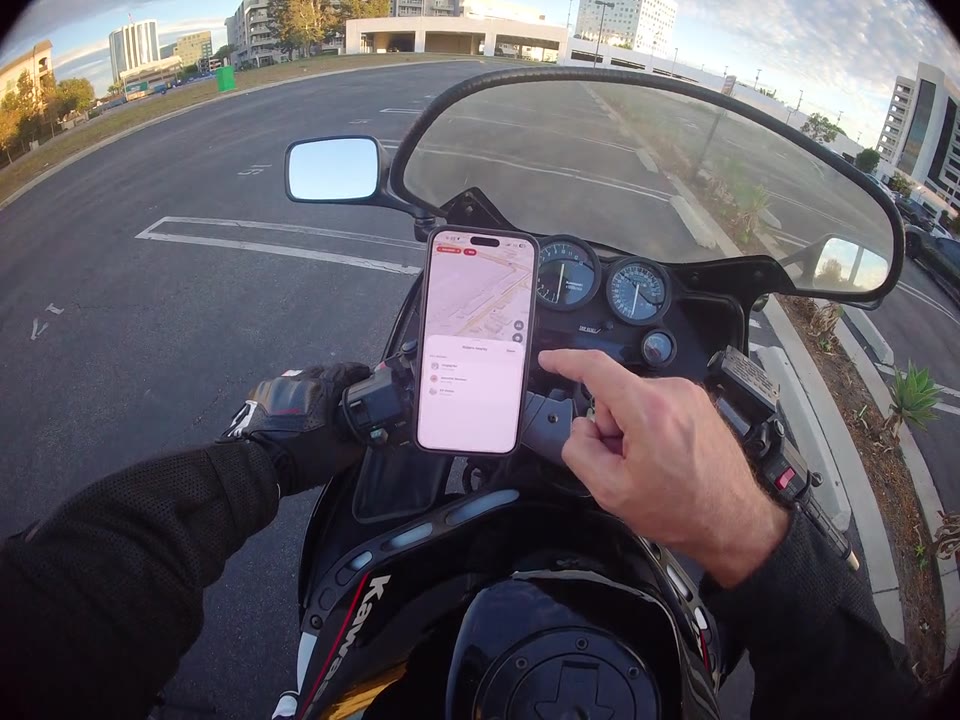
Sécurité et vie privée
Vérifiez avec qui vous partagez
Voyez avec qui votre trajet en cours est partagé, directement depuis l'écran de trajet.
Navigation et cartes
Faites de la place pour un autre arrêt
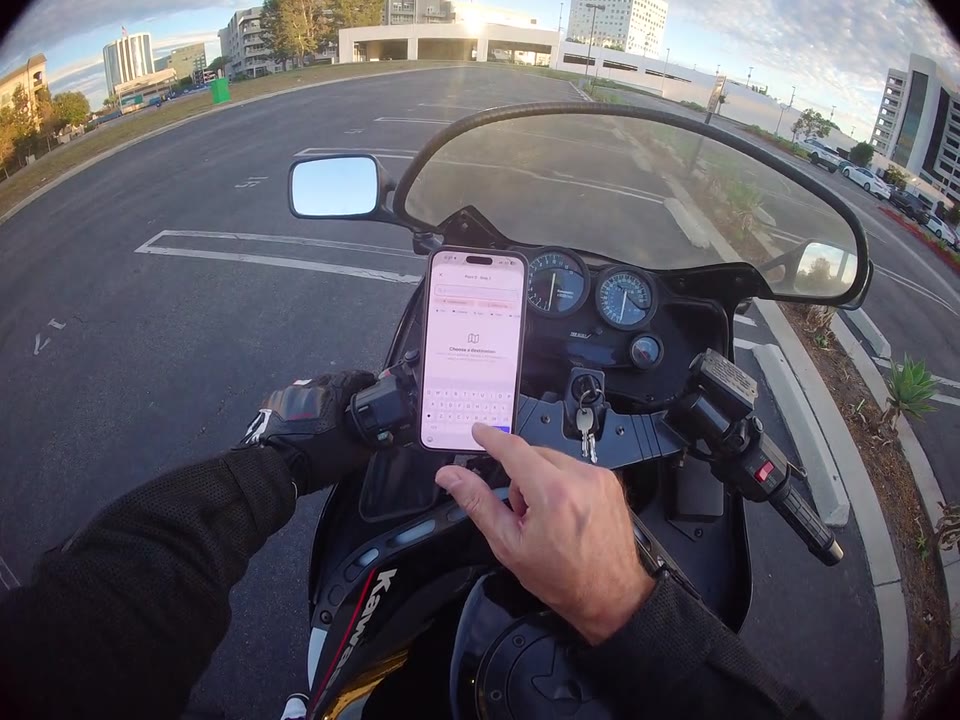
Construisez un itinéraire avec plus d'une destination avant de démarrer la navigation virage par virage.