Sicherheit & Datenschutz
Prüfe, mit wem du deine Fahrt teilst
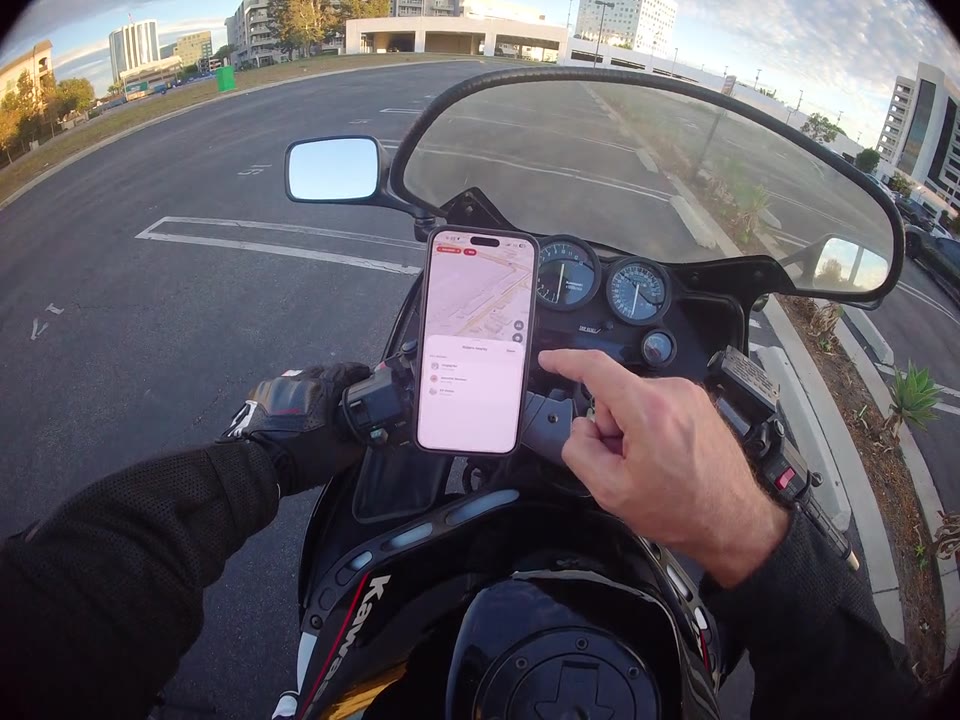
Sieh direkt auf dem Fahrtbildschirm nach, mit wem du deine laufende Fahrt teilst.
Anleitung ansehen · 0:12
RiderShield / Anleitungen & FAQ
Von deiner ersten Route bis zur nächsten Gruppenausfahrt. Lerne RiderShield mit praxisnahen Videos und klaren, praktischen Anleitungen kennen.
Zu den FAQ springenEchte Vorführungen. Eine Funktion nach der anderen.
10 Anleitungen zum Entdecken
Sicherheit & Datenschutz
Sieh direkt auf dem Fahrtbildschirm nach, mit wem du deine laufende Fahrt teilst.
Fahrten & Community
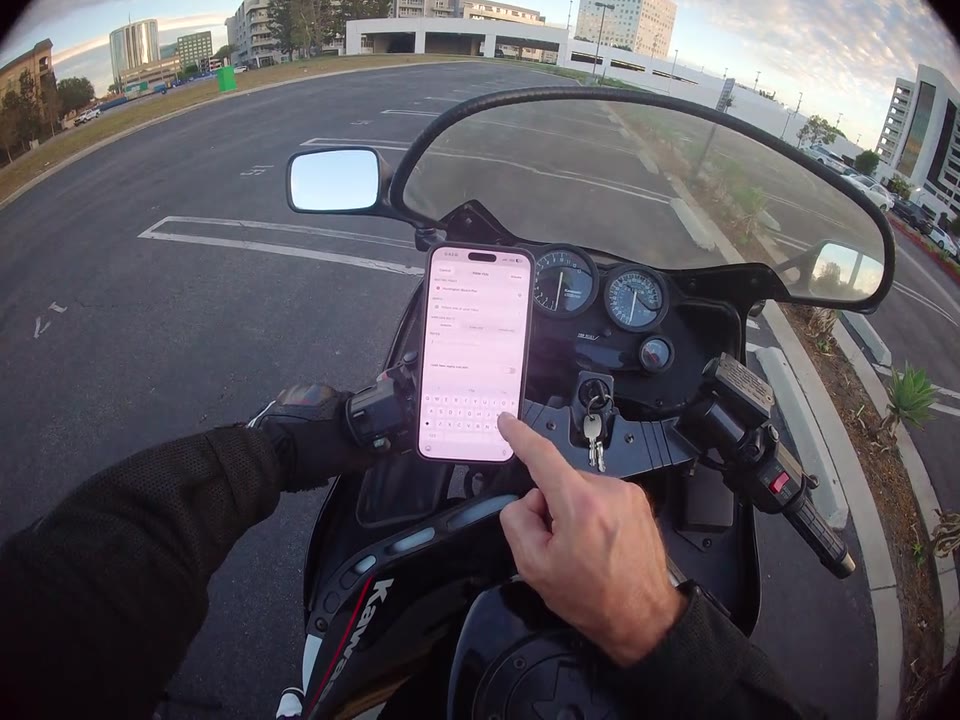
Plane die Ausfahrt mit Datum, Treffpunkt und allen Details für deine Gruppe.
Fahrten & Community
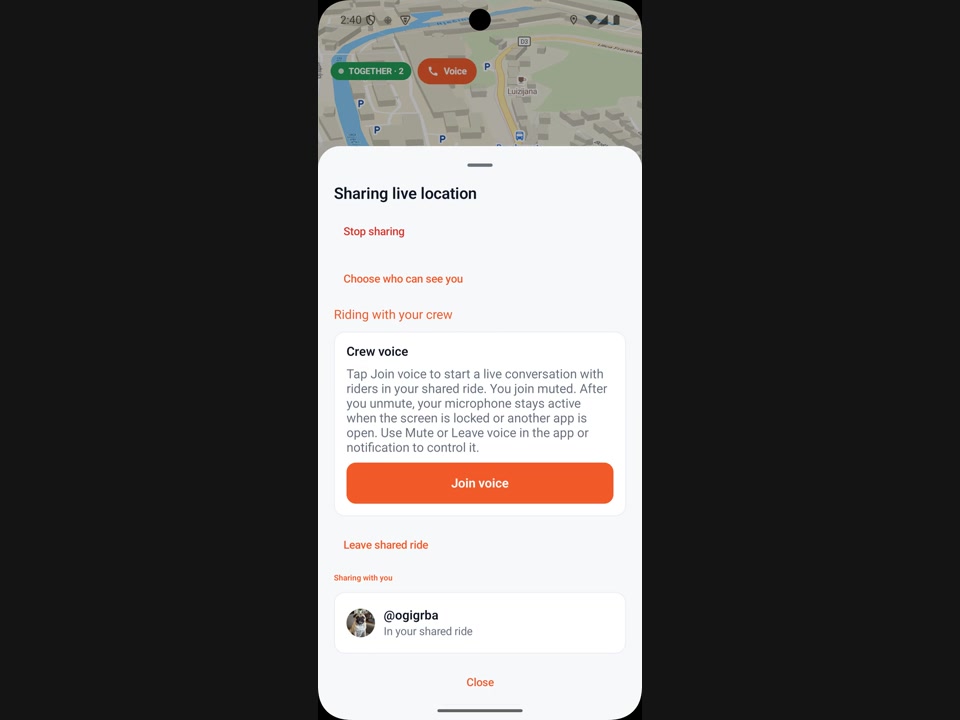
Ein Freund fährt in der Nähe? Verbindet euch für eine gemeinsame Fahrt und tretet anschließend einem Sprachkanal bei, um mit mehreren Fahrern gleichzeitig zu sprechen.
Navigation & Karten
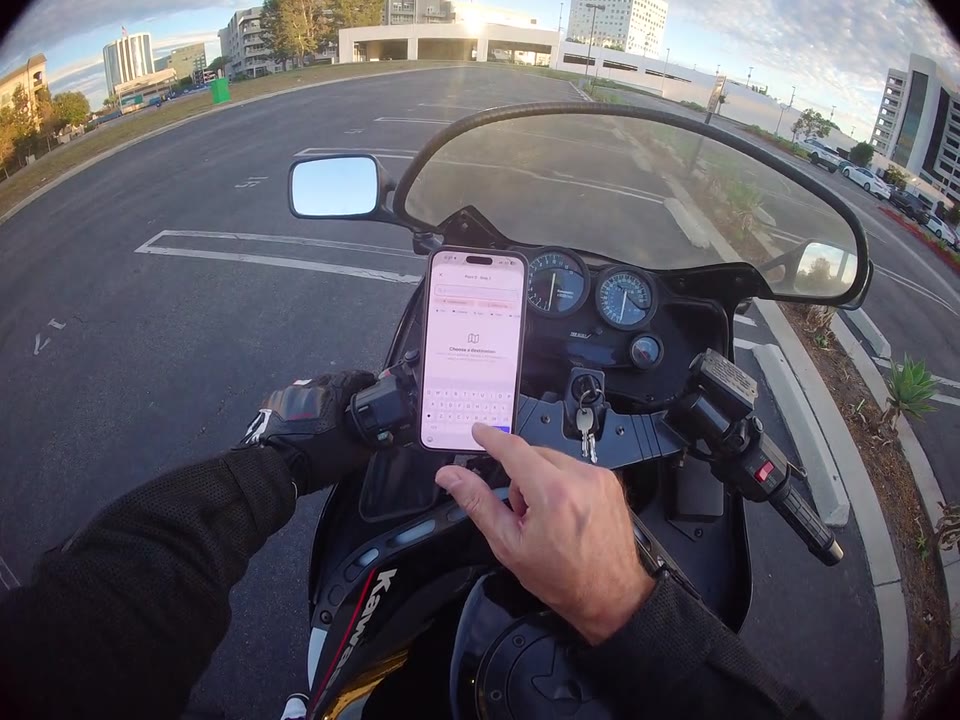
Stelle eine Route mit mehreren Zielen zusammen, bevor du die Navigation mit Abbiegehinweisen startest.
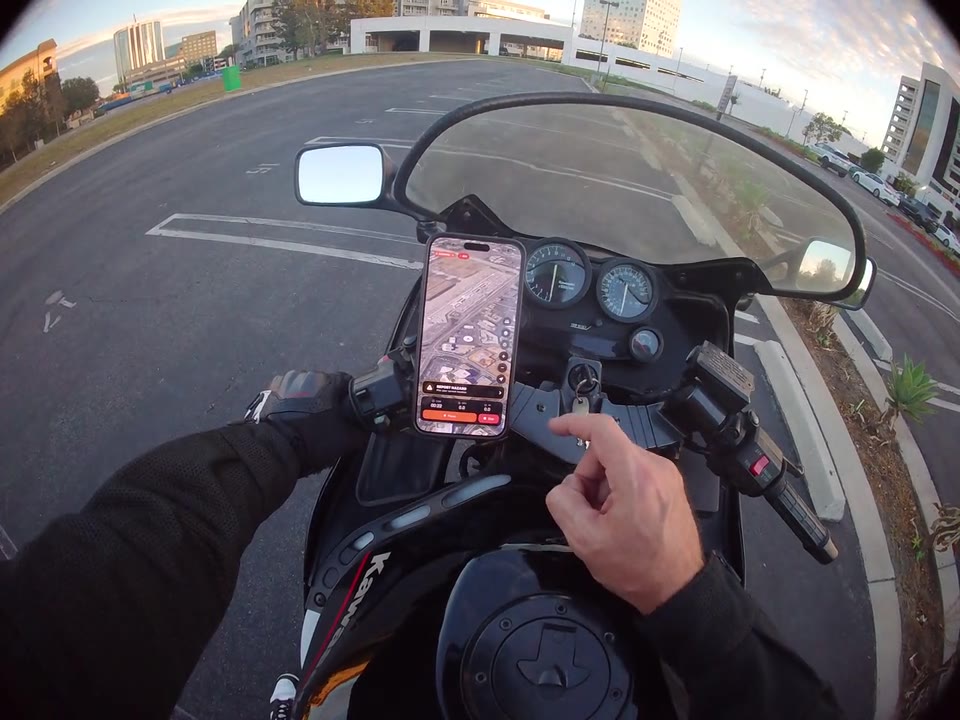
Navigation & Karten
Entdecke die Kartensteuerung und wechsle die Ansicht, auch zur Satellitenansicht.
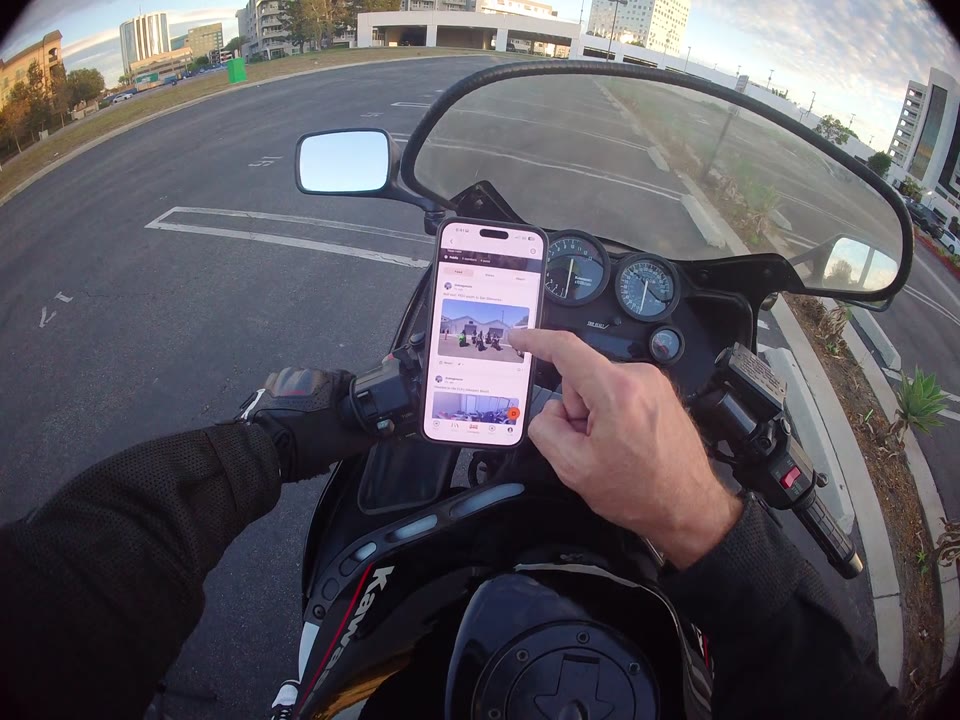
Fahrten & Community
Stöbere durch geteilte Fahrten, öffne eine Motorradgruppe und lies ihre neuesten Beiträge und Kommentare.
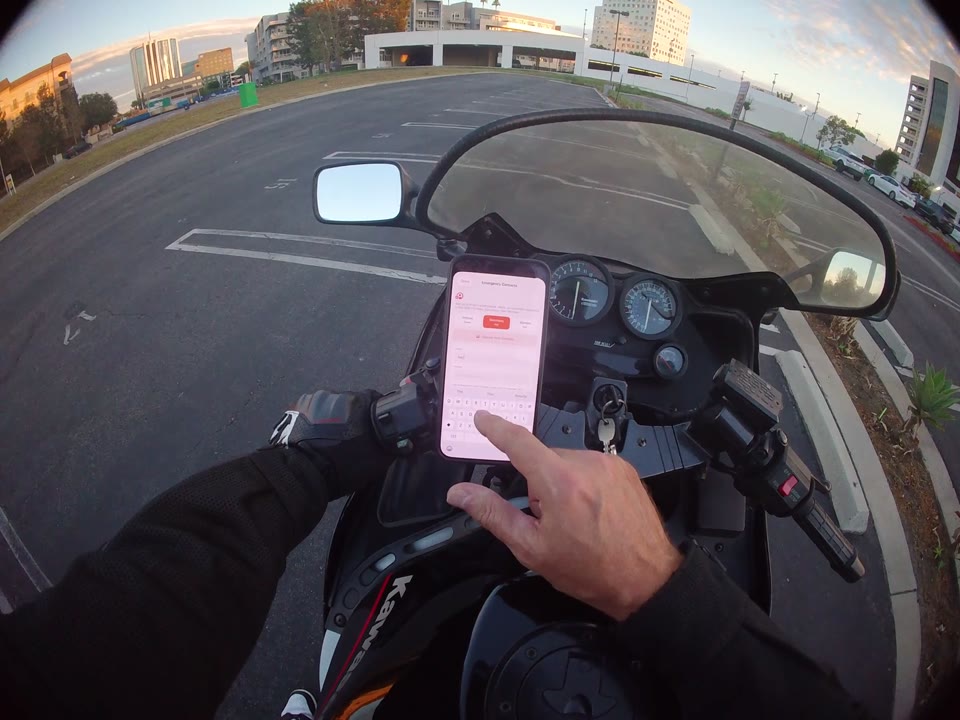
Sicherheit & Datenschutz
Finde die Kontakteinstellungen und entdecke die manuelle Eingabe sowie die Kontaktauswahl deines Smartphones.
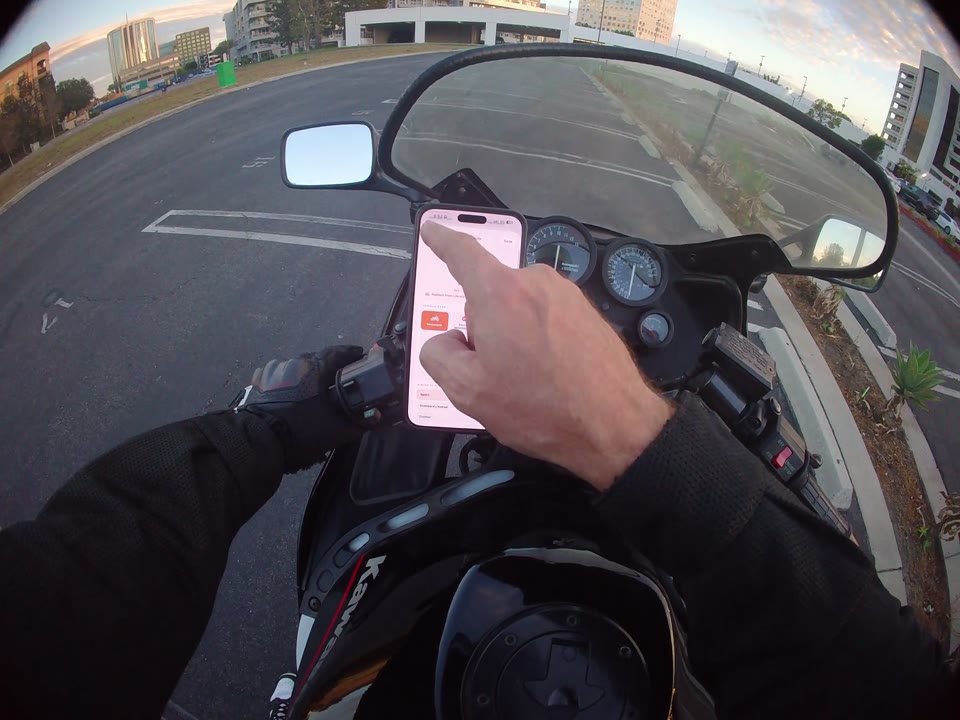
Garage & Marketplace
Finde deine gespeicherten Motorräder und sieh dir die Details jedes Motorrads genauer an.
Garage & Marketplace
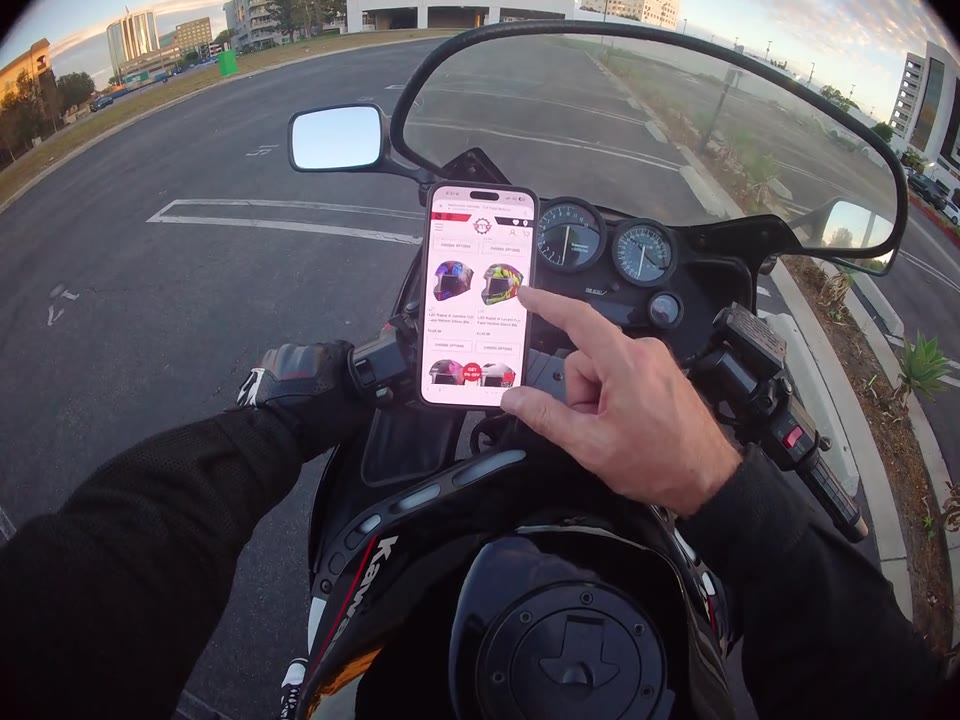
Öffne einen vorgestellten Händler und entdecke Motorradausrüstung aus der App heraus.
Kameras & Geräte
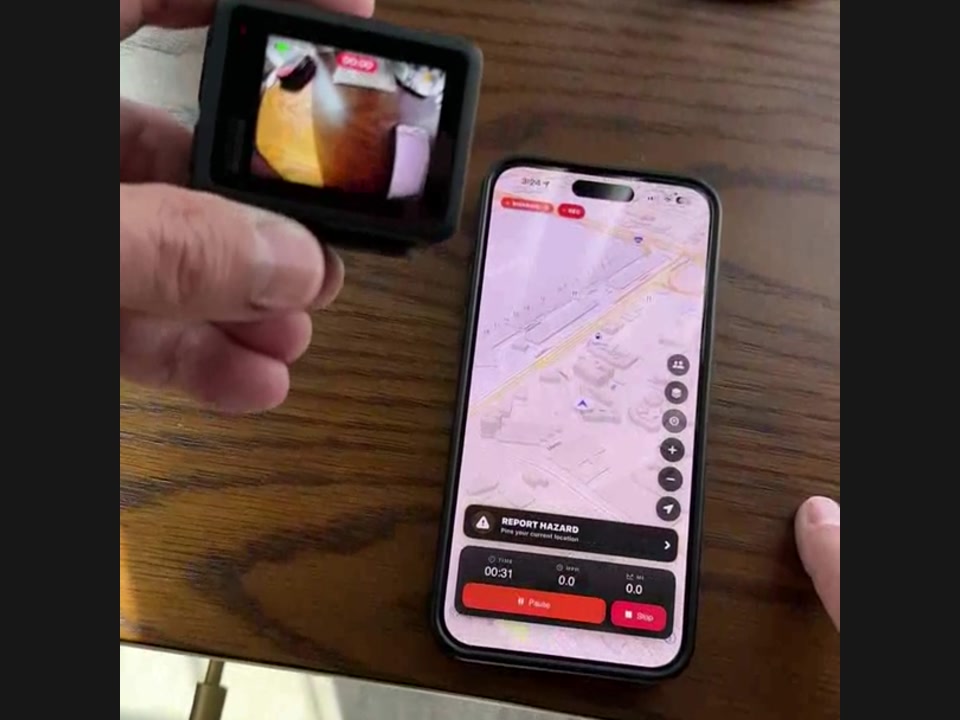
Verbinde deine GoPro bei der Fahrtvorbereitung und teste die Aufnahmesteuerung auf dem Fahrtbildschirm.
Ein wenig Klarheit
Schnelle Hilfe zu den Funktionen in diesen Tutorials.
Öffne den Bildschirm der laufenden Fahrt und tippe auf das Personensymbol neben der Karte, um die Freigabeliste zu prüfen. Halte dafür an einem sicheren Ort an. Die Liste zeigt die Empfänger deiner Fahrtfreigabe, nicht die Mitglieder einer Gruppe.
Tutorial ansehen: Prüfe, mit wem du deine Fahrt teilstÖffne deine Gruppe über Community, gehe zu ihrem Bereich für Fahrten und nutze die Schaltfläche zum Hinzufügen. Die Anleitung zeigt das Eingeben der Fahrtdetails, die Auswahl von Datum und Treffpunkt sowie die Rückkehr zur Fahrtenliste der Gruppe.
Tutorial ansehen: Trag die nächste Gruppenausfahrt in den Kalender einJa. Der Gruppen-Sprachchat unterstützt mehrere gleichzeitig verbundene Fahrer in einem gemeinsamen Kanal, nicht nur zwei Personen in einem privaten Anruf. Lade einen Freund in der Nähe mit Ride together ein oder nimm seine Einladung an. Verbinde dich anschließend separat über Join voice unter Crew voice. Du trittst stummgeschaltet bei. Mit Unmute microphone kannst du sprechen, dich bei Bedarf wieder stummschalten und mit Leave voice den Sprachkanal verlassen, ohne die gemeinsame Fahrt zu verlassen.
Tutorial ansehen: Gemeinsam fahren. In der Gruppe sprechen.Ja. Die Anleitung zur Routenplanung zeigt die Zielsuche, das Hinzufügen eines weiteren Stopps, das Prüfen der Route auf der Karte und den Start der Navigation. Plane und ändere deine Stopps nur, wenn du sicher geparkt hast.
Tutorial ansehen: Plane noch einen Stopp einWähle über die Kartenansichtssteuerung rechts neben der Karte deiner laufenden Fahrt eine andere Darstellung. Das Video zeigt auch Satellitenbilder. Halte an einem sicheren Ort an, bevor du die Karte bedienst.
Tutorial ansehen: Finde deine bevorzugte KartenansichtÖffne Community über die untere Navigationsleiste. Durchstöbere den Feed nach geteilten Fahrten und Beiträgen oder wechsle zu Groups (Gruppen) und öffne eine Gruppe, um ihren Feed und die Kommentare zu lesen.
Tutorial ansehen: Finde deine Leute. Verfolge ihre Touren.Öffne Emergency Contacts (Notfallkontakte) über das Panel Safety (Sicherheit) auf dem Startbildschirm. Das Video zeigt die manuelle Kontakteingabe und die Kontaktauswahl des Smartphones. Prüfe die Angaben vor der Fahrt; das Einrichten von Kontakten garantiert keine Hilfe im Notfall.
Tutorial ansehen: Prüfe deine NotfallkontakteÖffne Garage über dein RiderShield-Profil. Wähle ein gespeichertes Motorrad, um seine Details und Bearbeitungsoptionen zu prüfen. Kehre anschließend zur Liste zurück, um ein anderes Motorrad anzusehen.
Tutorial ansehen: Behalte deine Motorräder an einem Ort im BlickSie zeigt das Öffnen von Marketplace, den Besuch bei einem vorgestellten Händler, das Durchstöbern von Motorradhelmen und das Öffnen von Artikeldetails. Angebote, Preise und Verfügbarkeit der Händler können sich ändern; der Bezahlvorgang wird nicht gezeigt.
Tutorial ansehen: Entdecke Ausrüstung im MarketplaceDie Demonstration beginnt mit der GoPro auf dem Bildschirm Connect Device (Gerät verbinden). Starte eine Fahrt in RiderShield, schließe die Kalibrierung ab und bestätige die Bluetooth-Kopplungsanfrage des Smartphones für deine Kamera. Nutze anschließend die Kamerasteuerung oben auf dem Fahrtbildschirm und prüfe die Aufnahme auf der GoPro. Dieser Clip belegt keine Kompatibilität mit jedem GoPro-Modell.
Tutorial ansehen: Verbinde deine GoPro für die Fahrt