Navigation & Karten
0:42 Anleitung
So wechselst du die Kartenansicht in RiderShield
Entdecke die Kartensteuerung und wechsle die Ansicht, auch zur Satellitenansicht.
Folge Schritt für Schritt
Öffne die Karte der laufenden Fahrt
Beginne auf dem Bildschirm deiner laufenden Fahrt. In dieser Aufnahme startet der Fahrer eine Free Ride (Freie Fahrt) und schließt die Kalibrierung ab, bevor er die Karte erkundet.
Nutze die Kartenansichtssteuerung
Tippe rechts auf dem Bildschirm auf die Kartensteuerung, um die verfügbaren Darstellungsoptionen zu öffnen.
Wähle eine andere Ansicht
Wähle einen Kartenstil und prüfe die neue Darstellung. Die Demonstration zeigt unter anderem den Wechsel zu Satellitenbildern, während die Bedienelemente der laufenden Fahrt sichtbar bleiben.
Wie ändere ich die Kartendarstellung während einer Fahrt?
Wähle über die Kartenansichtssteuerung rechts neben der Karte deiner laufenden Fahrt eine andere Darstellung. Das Video zeigt auch Satellitenbilder. Halte an einem sicheren Ort an, bevor du die Karte bedienst.
Weiter entdecken
Alle Anleitungen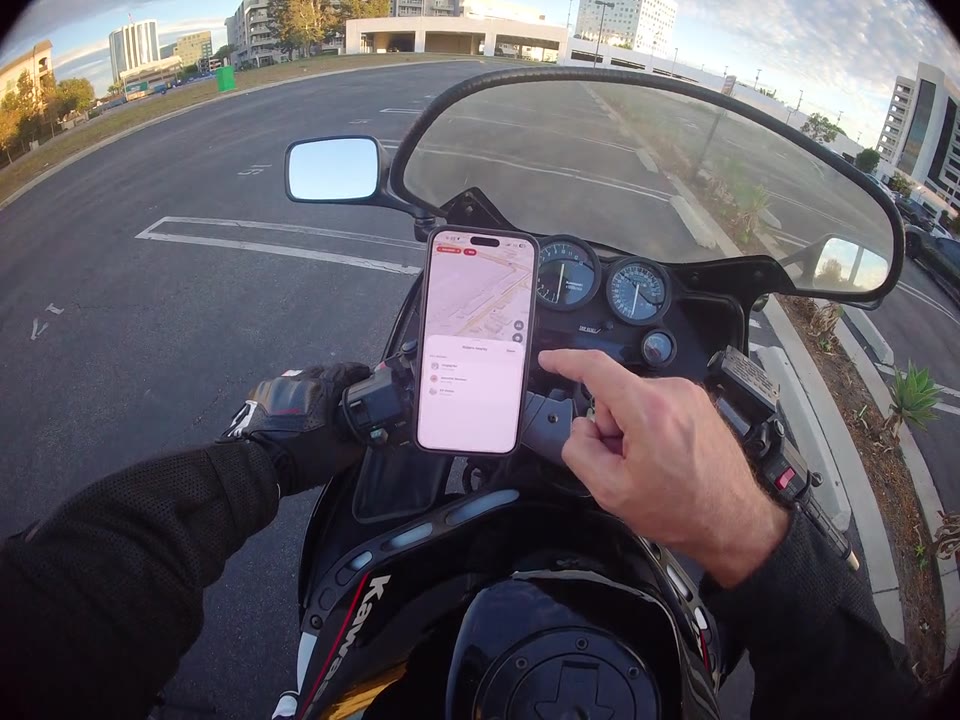
Sicherheit & Datenschutz
Prüfe, mit wem du deine Fahrt teilst
Sieh direkt auf dem Fahrtbildschirm nach, mit wem du deine laufende Fahrt teilst.
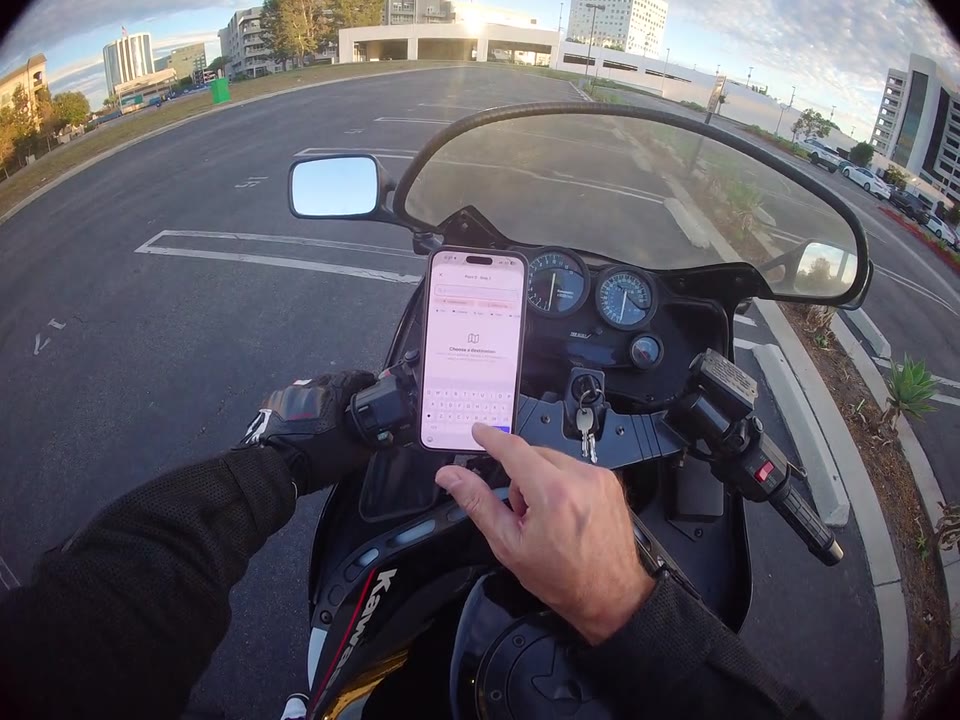
Navigation & Karten
Plane noch einen Stopp ein
Stelle eine Route mit mehreren Zielen zusammen, bevor du die Navigation mit Abbiegehinweisen startest.