Kameras & Geräte
0:40 Anleitung
So verbindest du eine GoPro mit RiderShield
Verbinde deine GoPro bei der Fahrtvorbereitung und teste die Aufnahmesteuerung auf dem Fahrtbildschirm.
Folge Schritt für Schritt
Bereite deine GoPro auf die Verbindung vor
Schalte deine Kamera ein und öffne ihren Bildschirm Connect Device (Gerät verbinden). Die Demonstration beginnt mit bereits geöffnetem Bildschirm; sie zeigt nicht, wie du ihn über die Kameraeinstellungen erreichst.
Starte eine Fahrt und schließe die Kalibrierung ab
Nutze in RiderShield Start Ride (Fahrt starten) und folge den Anweisungen zur Smartphone-Befestigung und Kalibrierung. Halte beide Geräte nah beieinander und bleibe während der gesamten Einrichtung an einem sicheren Ort stehen.
Bestätige die Bluetooth-Kopplung
Wenn das Smartphone Bluetooth Pairing Request (Bluetooth-Kopplungsanfrage) anzeigt, prüfe, ob die Anfrage deine Kamera betrifft, und tippe auf Pair (Koppeln). Die Aufnahme zeigt die Anfrage über der Karte der laufenden Fahrt und den Status Connected (Verbunden) auf dem GoPro-Bildschirm Connect Device.
Teste die Aufnahmesteuerung
Starte oder stoppe die Aufnahme über die Kamerasteuerung oben auf dem RiderShield-Fahrtbildschirm. Prüfe die Vorschau und den Aufnahmezähler der GoPro, um die Änderung vor der Abfahrt zu bestätigen.
Wie verbinde ich meine GoPro und steuere die Aufnahme über RiderShield?
Die Demonstration beginnt mit der GoPro auf dem Bildschirm Connect Device (Gerät verbinden). Starte eine Fahrt in RiderShield, schließe die Kalibrierung ab und bestätige die Bluetooth-Kopplungsanfrage des Smartphones für deine Kamera. Nutze anschließend die Kamerasteuerung oben auf dem Fahrtbildschirm und prüfe die Aufnahme auf der GoPro. Dieser Clip belegt keine Kompatibilität mit jedem GoPro-Modell.
Weiter entdecken
Alle Anleitungen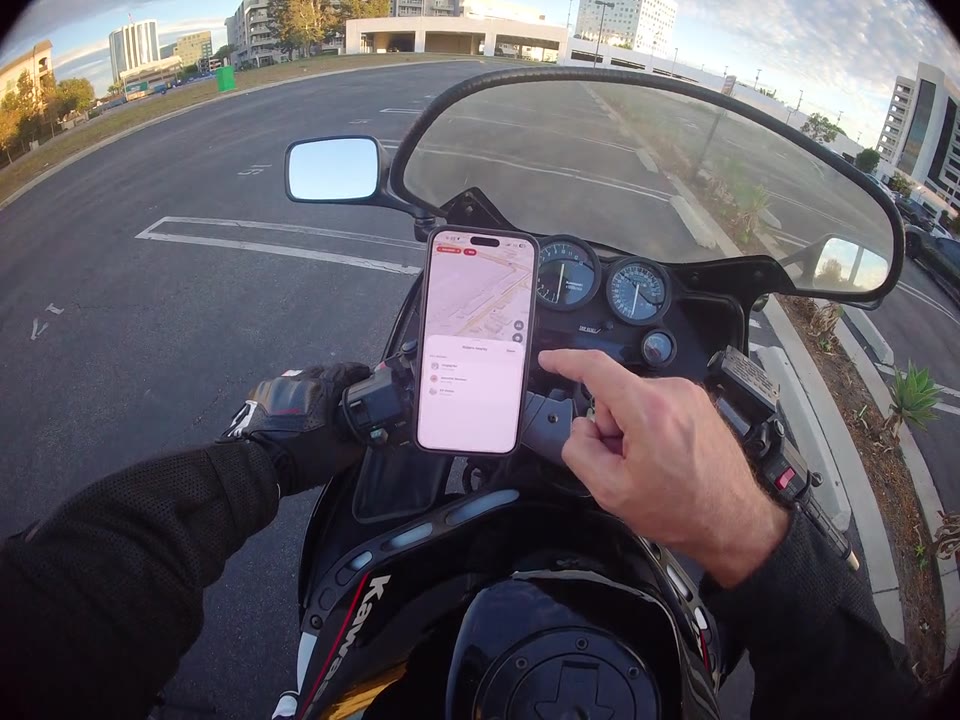
Sicherheit & Datenschutz
Prüfe, mit wem du deine Fahrt teilst
Sieh direkt auf dem Fahrtbildschirm nach, mit wem du deine laufende Fahrt teilst.
Navigation & Karten
Plane noch einen Stopp ein
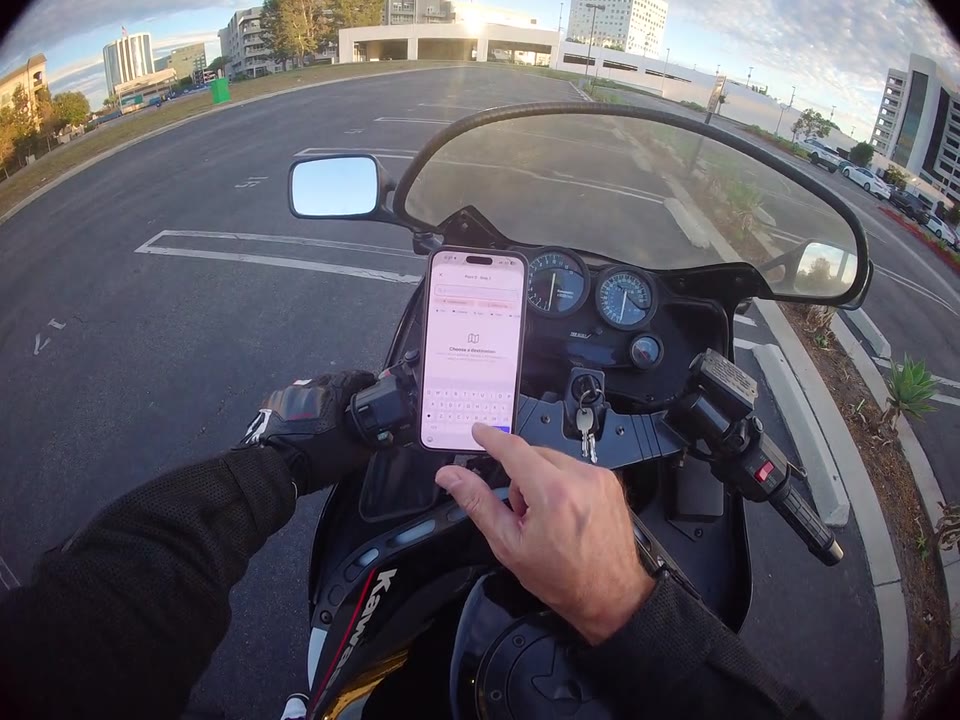
Stelle eine Route mit mehreren Zielen zusammen, bevor du die Navigation mit Abbiegehinweisen startest.