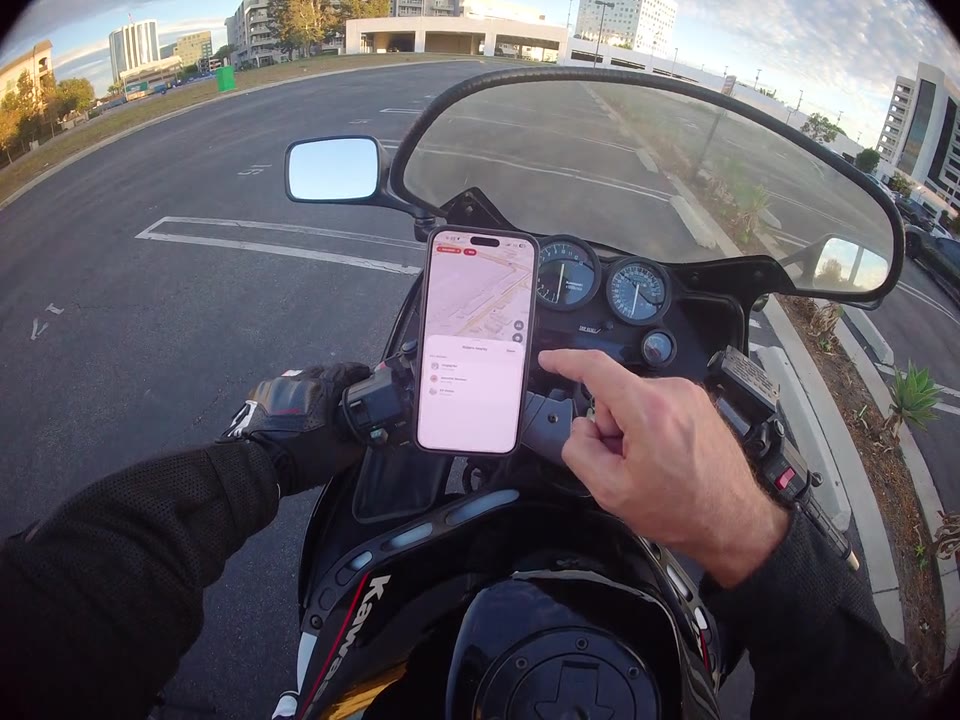
Seguridad y privacidad
Revisa con quién compartes tu rodada
Consulta con quién compartes tu rodada en curso directamente desde la pantalla de la rodada.
Ver guía · 0:12
RiderShield / Guías y FAQ
Desde tu primera ruta hasta tu próxima rodada en grupo. Conoce RiderShield con videos prácticos y guías claras y útiles.
Ir a las FAQDemostraciones reales. Una función a la vez.
10 guías por explorar
Seguridad y privacidad
Consulta con quién compartes tu rodada en curso directamente desde la pantalla de la rodada.
Rodadas y comunidad
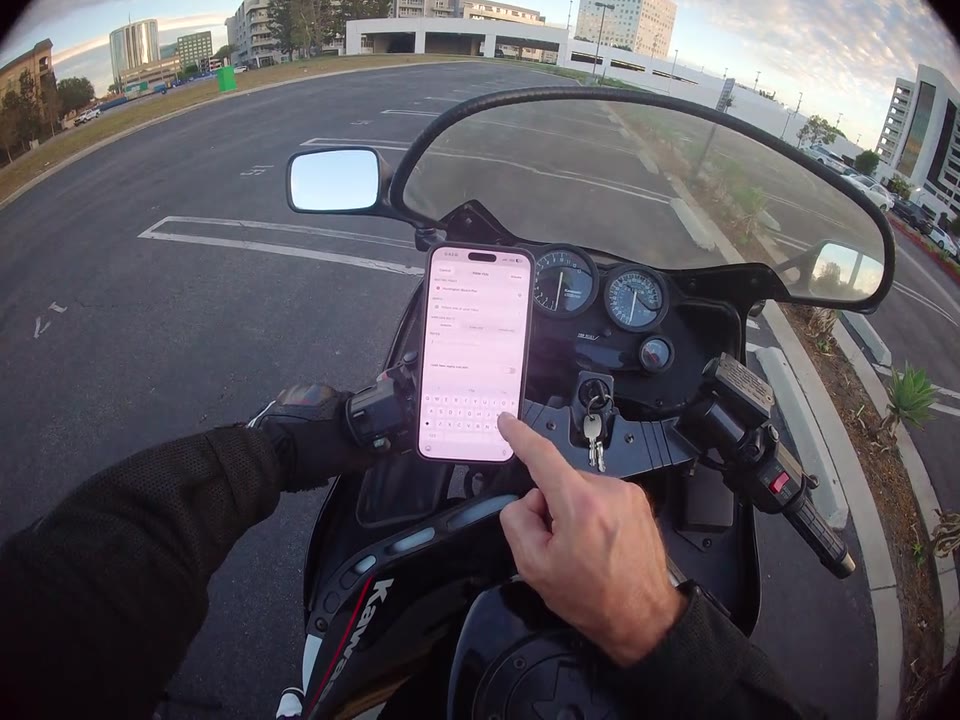
Organiza el plan con una fecha, un punto de reunión y los detalles para tu grupo.
Rodadas y comunidad
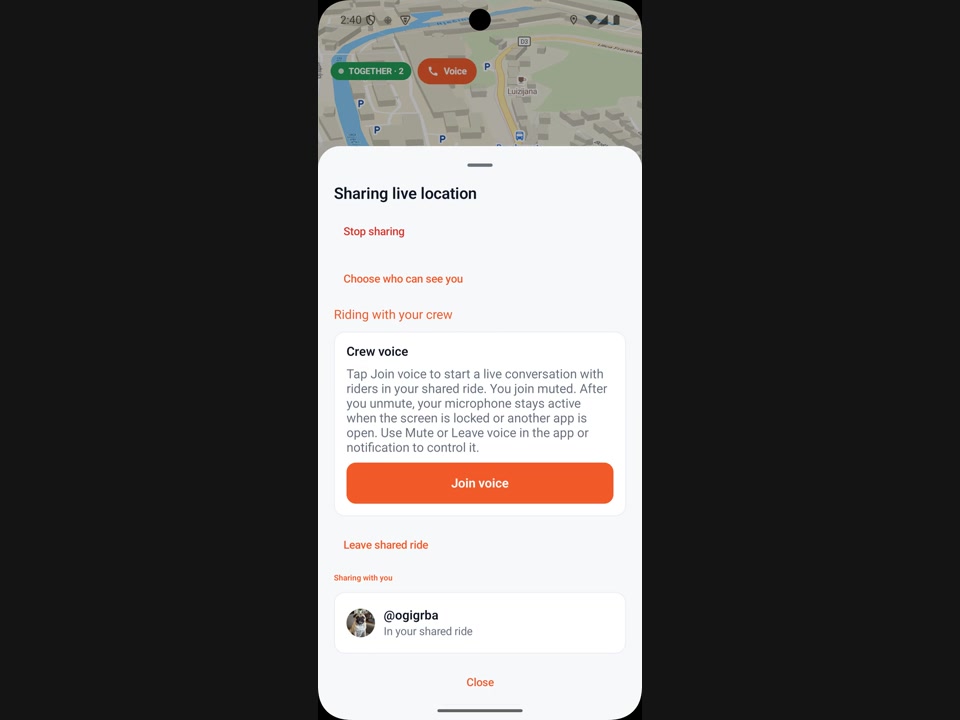
¿Un amigo está rodando cerca? Conéctense para rodar juntos y después entren a un canal de voz compartido para platicar con varios motociclistas al mismo tiempo.
Navegación y mapas
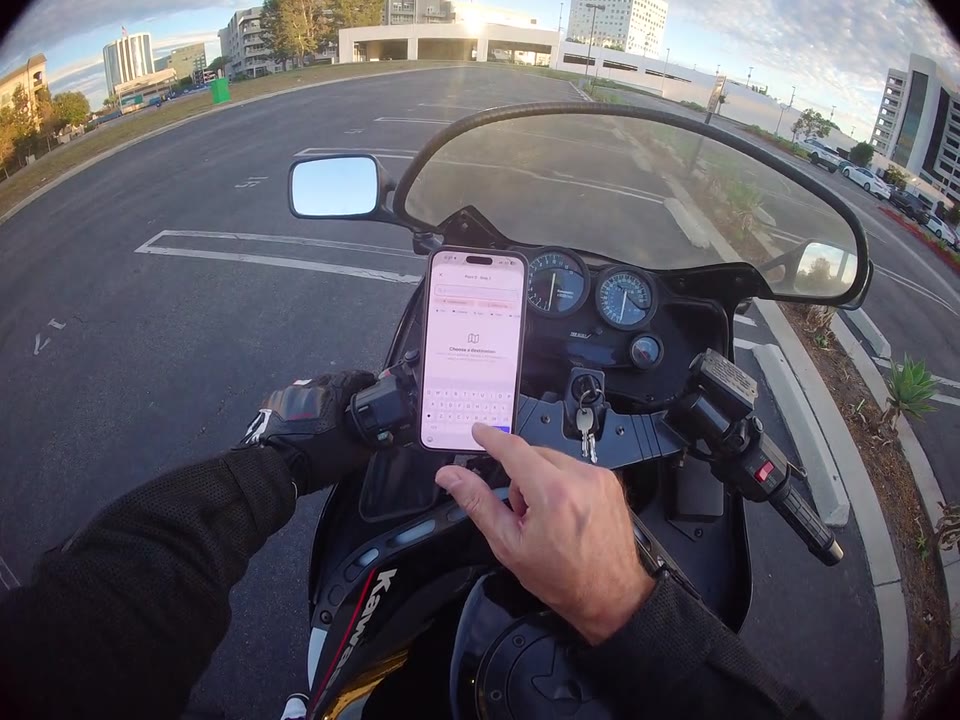
Arma una ruta con más de un destino antes de iniciar la navegación giro a giro.
Navegación y mapas
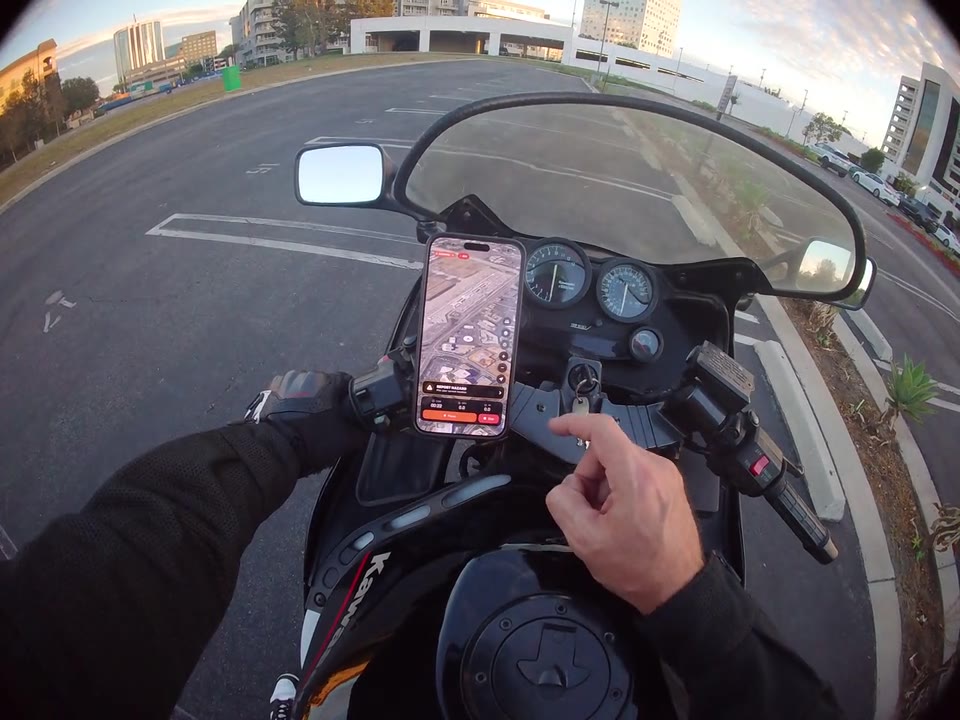
Explora los controles del mapa y cambia de vista, incluida la vista satelital.
Rodadas y comunidad
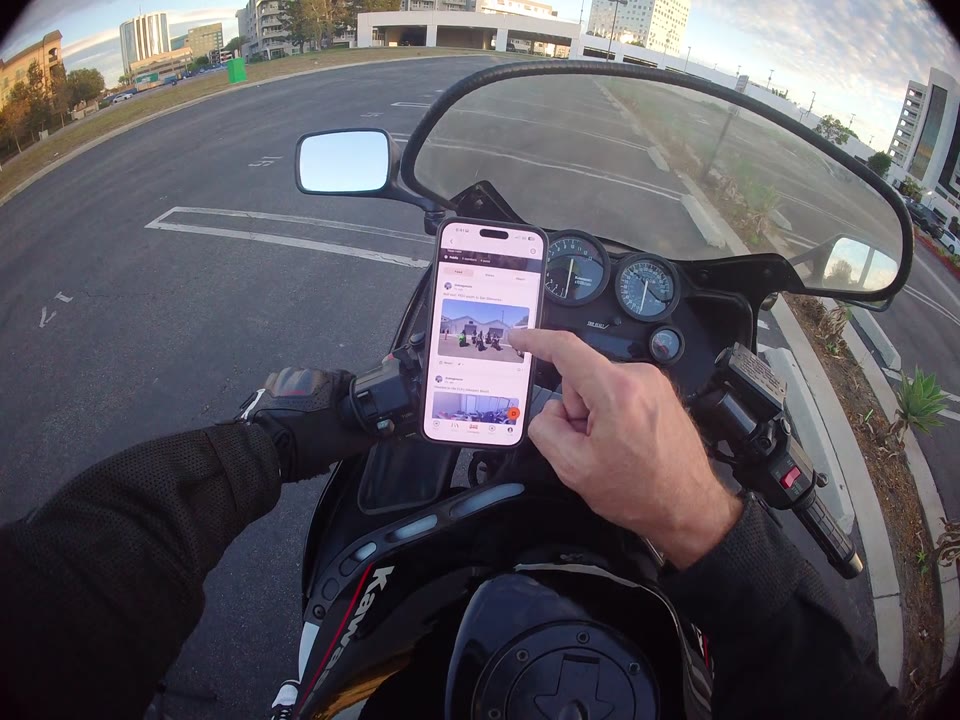
Explora rodadas compartidas, abre un grupo y ponte al día con sus publicaciones y comentarios.
Seguridad y privacidad
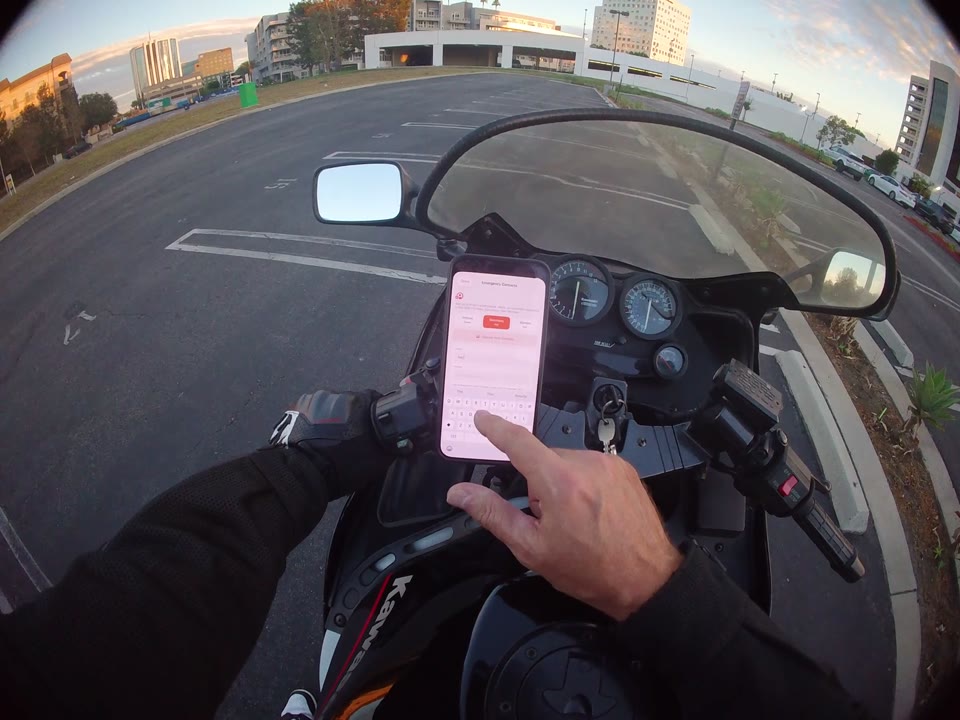
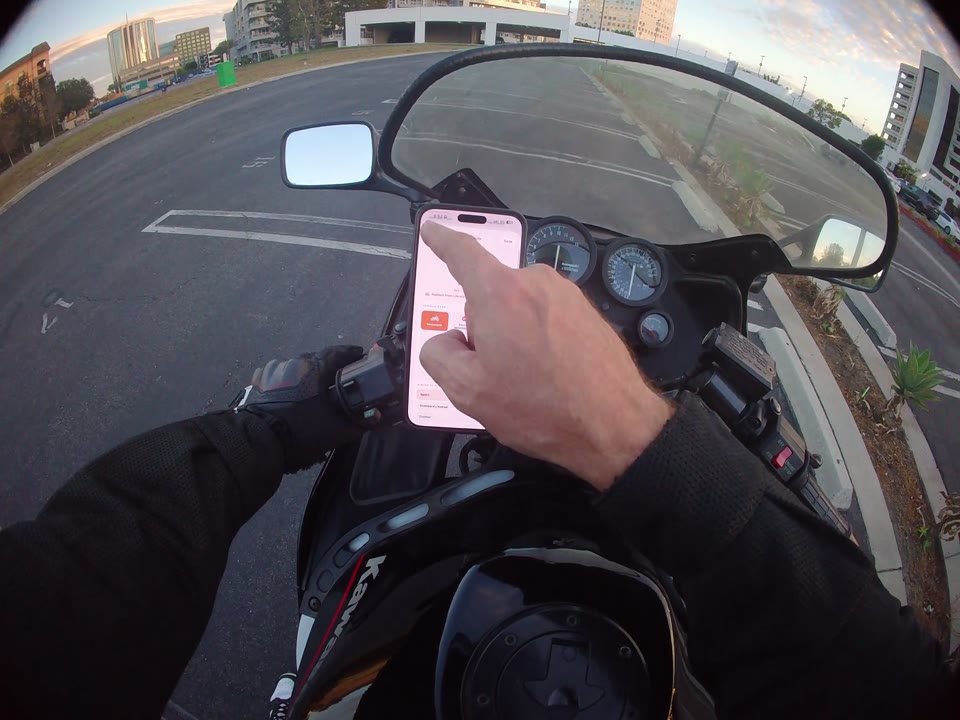
Encuentra los ajustes de contactos y explora la captura manual y el selector de contactos de tu celular.
Garaje y marketplace
Encuentra tus motos guardadas y revisa los detalles de cada una.
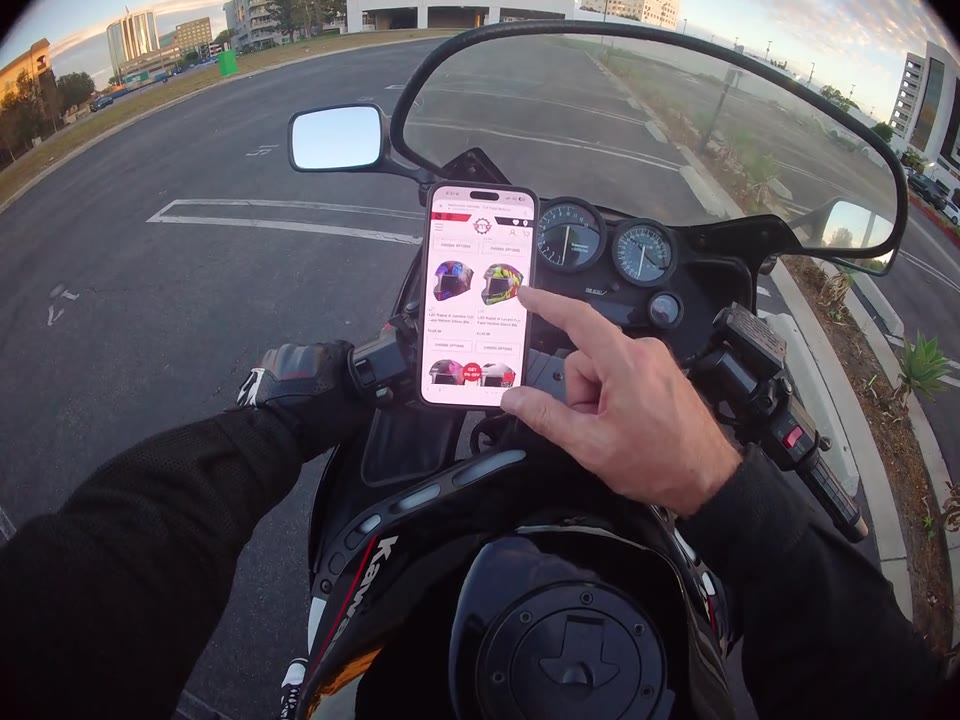
Garaje y marketplace
Abre una tienda destacada y explora equipamiento para moto desde la app.
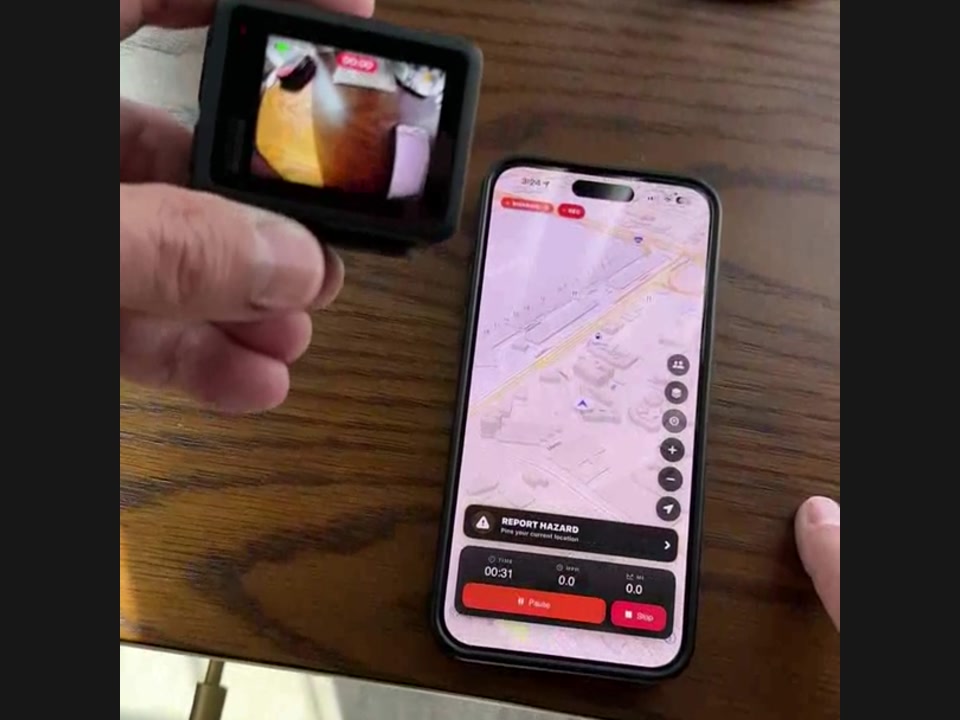
Cámaras y dispositivos
Conecta tu GoPro al preparar la rodada y prueba los controles de grabación desde la pantalla de la rodada.
Un poco de claridad
Ayuda rápida con las funciones de estos tutoriales.
Abre la pantalla de la rodada en curso y toca el ícono de personas junto al mapa para revisar la lista. Hazlo con la moto detenida en un lugar seguro; la lista muestra quién puede ver tu rodada, no quién pertenece a un grupo.
Ver el tutorial: Revisa con quién compartes tu rodadaAbre tu grupo desde Community (Comunidad), ve a su sección de rodadas y usa el botón para agregar. El tutorial muestra cómo ingresar los detalles, elegir una fecha y un punto de reunión, y volver a la lista de rodadas del grupo.
Ver el tutorial: Agenda tu próxima rodada en grupoSí. El chat de voz grupal permite conectar a varios motociclistas al mismo tiempo en un canal compartido, no solo a dos personas en una llamada privada. Invita a un amigo cercano con Ride together o acepta su invitación y, después, conecta por separado con Join voice en Crew voice. Entras con el micrófono silenciado; usa Unmute microphone para hablar, siléncialo cuando lo necesites y toca Leave voice para desconectarte sin salir de la rodada compartida.
Ver el tutorial: Rueden juntos. Platiquen en grupo.Sí. El tutorial de planeación de rutas muestra cómo buscar destinos, agregar otra parada, revisar el recorrido en el mapa e iniciar la navegación. Planea y ajusta tus paradas mientras estás estacionado en un lugar seguro.
Ver el tutorial: Haz espacio para otra paradaUsa los controles de vista del lado derecho del mapa de la rodada en curso para elegir otra visualización. El video incluye imágenes satelitales. Detente en un lugar seguro antes de interactuar con el mapa.
Ver el tutorial: Encuentra tu vista de mapa preferidaAbre Community (Comunidad) desde la barra de navegación inferior. Explora las rodadas compartidas y las publicaciones, o cambia a Groups (Grupos) y abre un grupo para leer sus publicaciones y comentarios.
Ver el tutorial: Encuentra tu comunidad. Sigue las rodadas.Abre Emergency Contacts (Contactos de emergencia) desde el panel Safety (Seguridad) de la pantalla de inicio. El video muestra la captura manual y el selector de contactos del celular. Verifica los datos antes de rodar; configurar contactos no garantiza una respuesta de emergencia.
Ver el tutorial: Revisa tus contactos de emergenciaAbre Garage desde tu perfil de RiderShield. Selecciona una moto guardada para revisar sus detalles y las opciones de edición disponibles, y vuelve a la lista para ver otra moto.
Ver el tutorial: Ten tus motos en un solo lugarMuestra cómo abrir Marketplace, visitar una tienda destacada, explorar cascos de moto y abrir los detalles de un artículo. Los productos, los precios y la disponibilidad de las tiendas pueden cambiar; no se muestra el proceso de pago.
Ver el tutorial: Explora equipamiento en el MarketplaceLa demostración empieza con la GoPro en su pantalla Connect Device (Conectar dispositivo). Inicia una rodada en RiderShield, completa la calibración y confirma la solicitud de vinculación Bluetooth del celular para tu cámara. Después, usa los controles de cámara en la parte superior de la pantalla de la rodada y confirma la grabación en la GoPro. Este video no demuestra compatibilidad con todos los modelos de GoPro.
Ver el tutorial: Conecta tu GoPro para la rodada