Cámaras y dispositivos
Tutorial de 0:40
Cómo conectar una GoPro a RiderShield
Conecta tu GoPro al preparar la ruta y prueba los controles de grabación desde la pantalla de la ruta.
Sigue el paso a paso
Prepara tu GoPro para conectarla
Enciende tu cámara y abre su pantalla Connect Device (Conectar dispositivo). La demostración empieza con esta pantalla ya abierta; no muestra cómo llegar a ella desde los ajustes de la cámara.
Inicia una ruta y completa la calibración
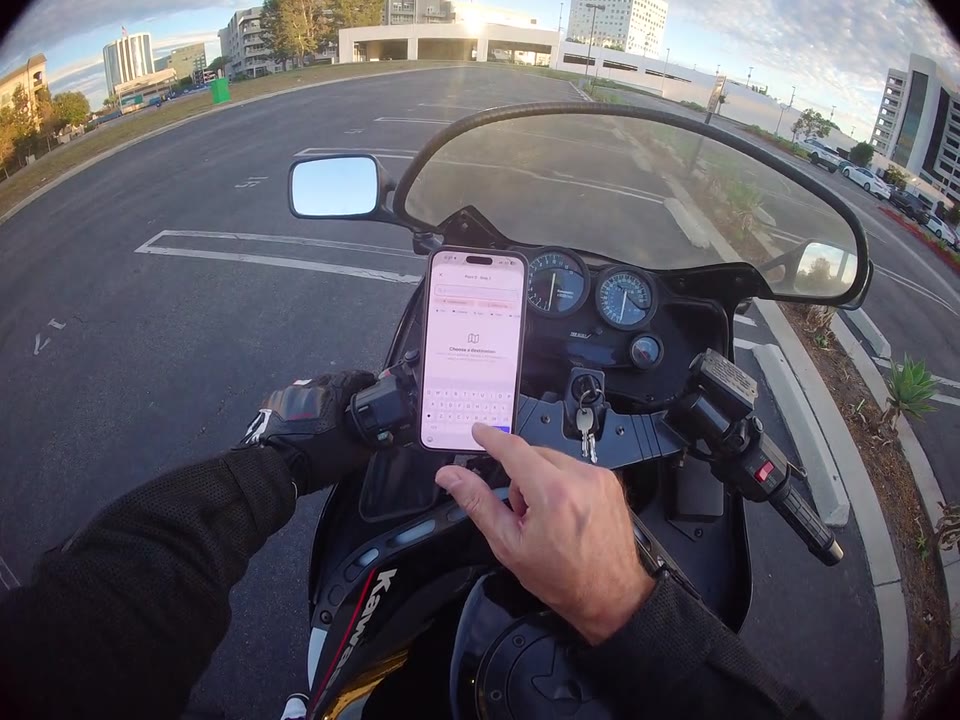
En RiderShield, usa Start Ride (Iniciar ruta) y sigue las indicaciones de montaje del móvil y calibración. Mantén ambos dispositivos cerca y permanece detenido en un lugar seguro durante toda la configuración.
Confirma el enlace Bluetooth
Cuando el móvil muestre Bluetooth Pairing Request (Solicitud de enlace Bluetooth), comprueba que corresponda a tu cámara y toca Pair (Enlazar). La grabación muestra esta solicitud sobre el mapa de la ruta y el estado Connected (Conectado) en la pantalla Connect Device de la GoPro.
Prueba los controles de grabación
Usa los controles de cámara en la parte superior de la pantalla de la ruta de RiderShield para iniciar o detener la grabación. Revisa la vista previa y el temporizador de grabación de la GoPro para confirmar el cambio antes de salir.
¿Cómo conecto mi GoPro y controlo la grabación desde RiderShield?
La demostración empieza con la GoPro en su pantalla Connect Device (Conectar dispositivo). Inicia una ruta en RiderShield, completa la calibración y confirma la solicitud de enlace Bluetooth del móvil para tu cámara. Después, usa los controles de cámara en la parte superior de la pantalla de la ruta y confirma la grabación en la GoPro. Este vídeo no demuestra compatibilidad con todos los modelos de GoPro.
Sigue explorando
Todas las guías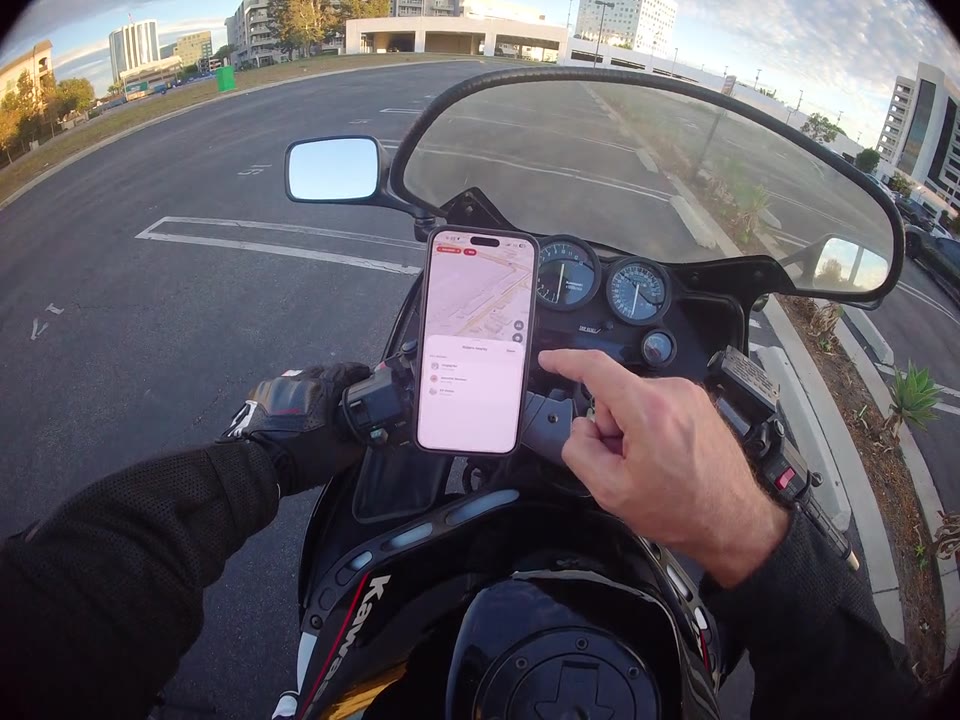
Seguridad y privacidad
Comprueba con quién compartes tu ruta
Consulta con quién compartes tu ruta en curso directamente desde la pantalla de la ruta.
Navegación y mapas
Haz sitio para otra parada
Prepara una ruta con más de un destino antes de iniciar la navegación giro a giro.