Kamere i uređaji
vodič od 0:40
Kako povezati GoPro s aplikacijom RiderShield
Poveži GoPro tijekom pripreme vožnje i isprobaj kontrole snimanja na zaslonu vožnje.
Pratite korak po korak
Pripremi GoPro za povezivanje
Uključi kameru i otvori zaslon Connect Device (Poveži uređaj). Demonstracija počinje s već otvorenim zaslonom; ne prikazuje kako do njega doći kroz postavke kamere.
Pokreni vožnju i dovrši kalibraciju
U aplikaciji RiderShield odaberi Start Ride (Pokreni vožnju) i slijedi upute za pričvršćivanje telefona i kalibraciju. Drži oba uređaja blizu i ostani zaustavljen na sigurnom mjestu tijekom cijelog postavljanja.
Potvrdi Bluetooth uparivanje
Kad telefon prikaže Bluetooth Pairing Request (Zahtjev za Bluetooth uparivanje), provjeri odnosi li se na tvoju kameru i dodirni Pair (Upari). Snimka prikazuje zahtjev preko karte vožnje koja je u tijeku i status Connected (Povezano) na zaslonu Connect Device kamere GoPro.
Isprobaj kontrole snimanja
Kontrolama kamere pri vrhu zaslona vožnje u aplikaciji RiderShield pokreni ili zaustavi snimanje. Prije polaska provjeri pretpregled i mjerač vremena snimanja na kameri GoPro kako bi potvrdio promjenu.
Kako mogu povezati GoPro i upravljati snimanjem iz aplikacije RiderShield?
Demonstracija počinje s kamerom GoPro na zaslonu Connect Device (Poveži uređaj). Pokreni vožnju u aplikaciji RiderShield, dovrši kalibraciju i potvrdi zahtjev telefona za Bluetooth uparivanje s kamerom. Zatim upotrijebi kontrole kamere pri vrhu zaslona vožnje i potvrdi snimanje na kameri GoPro. Ova snimka ne potvrđuje kompatibilnost sa svim modelima GoPro.
Nastavite istraživati
Svi vodiči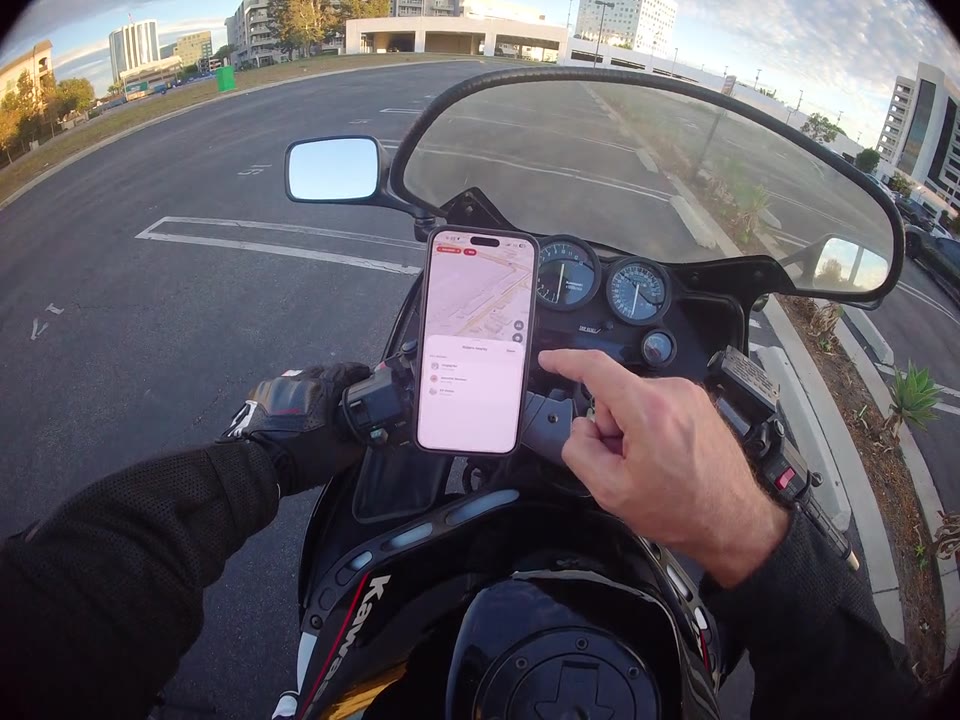
Sigurnost i privatnost
Provjeri s kim dijeliš vožnju
Provjeri s kim dijeliš vožnju koja je u tijeku, izravno na zaslonu vožnje.
Navigacija i karte
Dodaj još jedno zaustavljanje
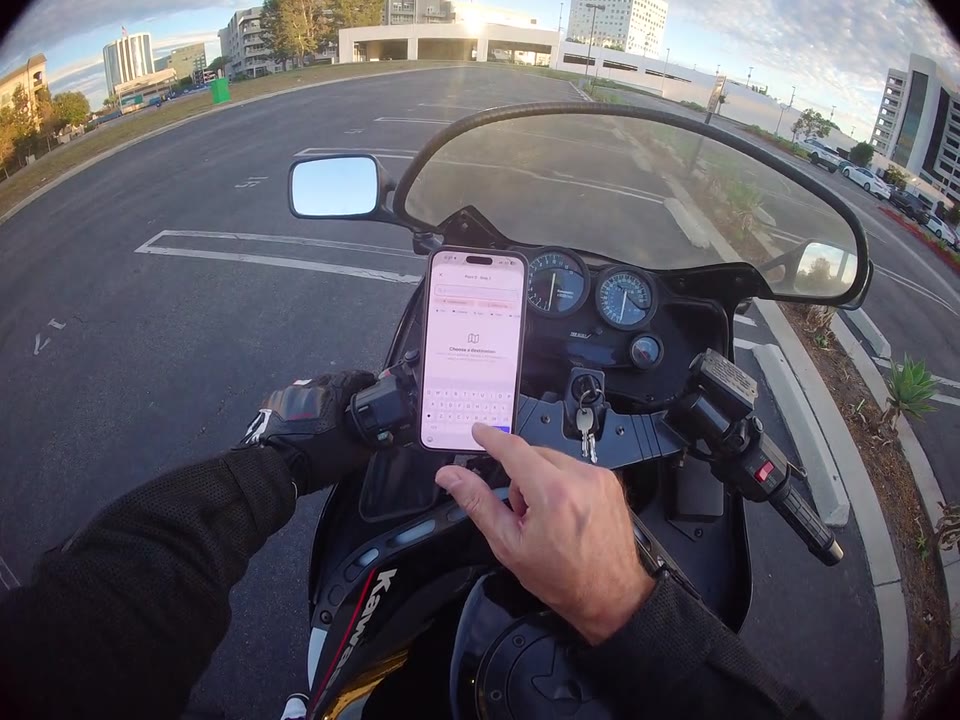
Sastavi rutu s više od jednog odredišta prije pokretanja navigacije s uputama za skretanje.